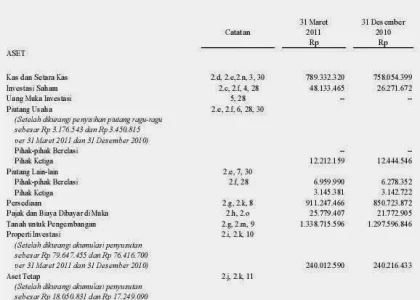
Ketika bekerja dengan dokumen Microsoft Word yang panjang, tabel sering kali terpotong di antara dua halaman. Masalah ini membuat judul tabel tidak terlihat jelas dan membingungkan pembaca. Anda dapat mengatasi hal ini dengan pengaturan khusus yang tersedia di Word.
Memahami Fungsi repeat header rows
Fitur utama untuk menampilkan judul tabel di setiap halaman adalah Repeat Header Rows. Fitur ini bekerja dengan mengulang baris pertama tabel secara otomatis ketika tabel terpotong. Dengan begitu, judul tabel akan selalu muncul di bagian atas tabel pada halaman berikutnya.
Fitur ini sangat berguna untuk laporan panjang, skripsi, atau dokumen bisnis yang memiliki banyak data. Tanpa fitur ini, pembaca harus kembali ke halaman sebelumnya untuk memahami isi kolom. Oleh karena itu, mengaktifkan fitur ini menjadi langkah penting dalam menyusun dokumen profesional.
Cara Mengaktifkan Repeat Header Rows
Langkah pertama adalah memilih baris judul tabel yang ingin diulang. Pastikan Anda memilih seluruh baris pertama, bukan hanya satu sel saja. Setelah itu, klik kanan pada baris tersebut dan pilih opsi Table Properties.
Di dalam jendela Table Properties, buka tab Row dan centang opsi Repeat as header row at the top of each page. Klik OK untuk menyimpan pengaturan, dan judul tabel akan otomatis muncul di halaman berikutnya. Cara ini berlaku untuk Word 2010 hingga versi terbaru.
Mengatasi Tabel yang Tidak Terpotong dengan Benar
Kadang kala, meskipun Repeat Header Rows sudah aktif, judul tabel tetap tidak muncul di halaman berikutnya. Hal ini bisa terjadi karena tabel terpotong di tengah baris data, bukan di antara baris. Solusinya adalah memastikan bahwa baris data tidak terpecah saat berpindah halaman.
Anda dapat mencegah pemotongan baris dengan memilih seluruh tabel, lalu masuk ke Table Properties. Pada tab Row, hilangkan centang pada opsi Allow row to break across pages. Dengan cara ini, setiap baris akan tetap utuh dan judul tabel akan muncul dengan rapi.
Menggunakan Split Table untuk Kontrol Lebih Baik
Jika tabel Anda sangat panjang, Anda bisa menggunakan fitur Split Table untuk membaginya menjadi beberapa bagian. Caranya adalah dengan menempatkan kursor pada baris yang ingin dipisah, lalu tekan Ctrl+Shift+Enter. Setelah tabel terpisah, Anda bisa menyalin judul tabel ke bagian kedua secara manual.
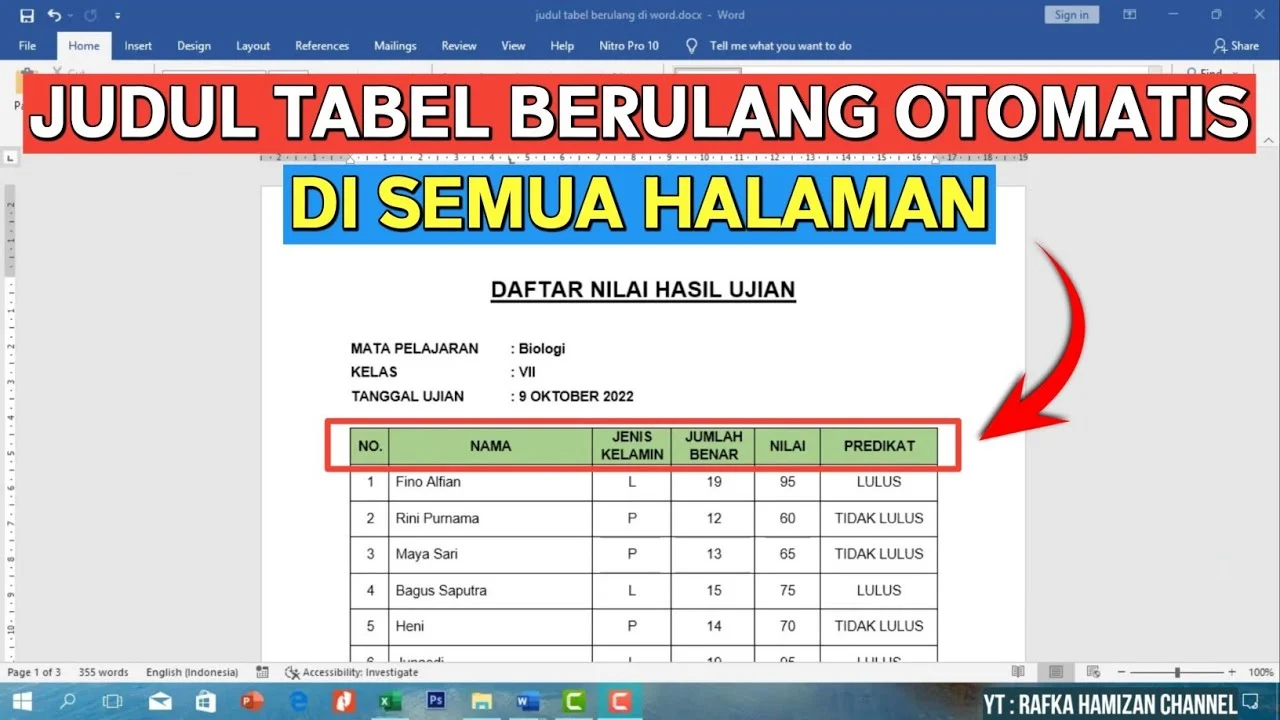
Metode ini memberikan kontrol penuh atas posisi judul tabel di setiap halaman. Namun, cara ini membutuhkan penyesuaian manual jika data berubah. Untuk dokumen dinamis, Repeat Header Rows tetap menjadi pilihan yang lebih praktis dan otomatis.
Pengaturan Lanjutan untuk Tabel yang Kompleks
Pada tabel yang memiliki beberapa baris judul, Anda perlu memilih semua baris judul tersebut sebelum mengaktifkan Repeat Header Rows. Word akan mengulang seluruh baris yang dipilih sebagai header. Pastikan tidak ada baris data yang ikut terpilih agar hasilnya sesuai.
Selain itu, jika tabel berada di dalam dokumen dengan banyak section, pastikan pengaturan header berlaku untuk semua section. Anda bisa memeriksa dengan melihat apakah judul tabel muncul di setiap halaman setelah pengaturan diterapkan. Jika tidak, ulangi langkah untuk setiap bagian tabel.
Menangani Tabel yang Terpotong di Tengah Halaman
Kadang tabel terpotong di tengah halaman karena paragraf kosong atau spasi yang tidak perlu. Hapus paragraf kosong di sekitar tabel untuk memastikan pemotongan terjadi di tempat yang tepat. Gunakan tombol Show/Hide untuk melihat tanda pemformatan yang tersembunyi.
Jika masalah berlanjut, coba ubah alignment tabel menjadi left atau center, bukan justify. Pengaturan ini kadang memengaruhi cara Word membagi tabel antar halaman. Setelah mengubahnya, periksa kembali apakah judul tabel muncul dengan benar.
Kesimpulan
Mengaktifkan Repeat Header Rows adalah solusi utama untuk membuat judul tabel muncul di halaman berikutnya. Fitur ini sederhana namun sangat efektif untuk menjaga keterbacaan dokumen. Dengan mengikuti langkah-langkah di atas, Anda dapat mengatasi masalah tabel terpotong dengan cepat.
Ingatlah untuk selalu memeriksa hasil akhir setelah menerapkan pengaturan. Jika judul tabel belum muncul, periksa kembali apakah baris yang dipilih sudah benar dan tidak ada pemformatan yang menghalangi. Dengan latihan, Anda akan terbiasa mengelola tabel panjang di Word tanpa kendala.