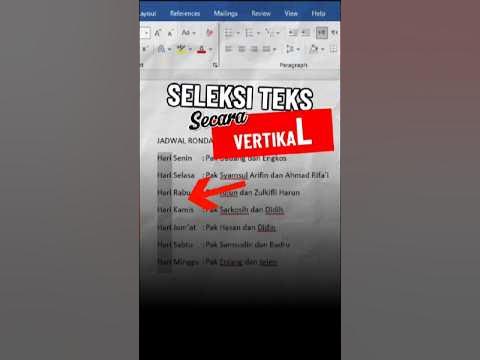
menulis vertikal di Word sering dibutuhkan untuk membuat dokumen seperti undangan, sampul laporan, atau label. Banyak pengguna merasa bingung karena fitur ini tidak langsung terlihat di menu utama. Padahal, Microsoft Word menyediakan beberapa metode yang bisa dipakai sesuai kebutuhan dokumen Anda.
Pada artikel ini, kami akan membahas cara menulis vertikal di Word menggunakan berbagai pendekatan. Mulai dari pengaturan teks dalam tabel, text box, hingga opsi arah teks yang lebih fleksibel. Semua langkah disajikan secara praktis dan mudah diikuti oleh pemula sekalipun.
Menggunakan orientasi teks di Dalam Tabel
Salah satu cara paling umum untuk menulis vertikal di Word adalah dengan memanfaatkan tabel. Metode ini sangat berguna ketika Anda ingin membuat kolom sempit seperti pada kop surat atau daftar isi.
Langkah pertama adalah menyisipkan tabel dengan satu sel, lalu ketik teks yang diinginkan. Setelah itu, klik kanan pada sel dan pilih opsi Text Direction untuk mengubah orientasi teks menjadi vertikal.
Langkah Detail Mengubah Arah Teks di Tabel
Pertama, buka dokumen Word dan buat tabel melalui menu Insert kemudian pilih Table. Setelah tabel muncul, klik di dalam sel tempat Anda ingin menulis teks vertikal.
Selanjutnya, klik kanan pada sel tersebut dan pilih Text Direction dari menu konteks yang muncul. Anda akan melihat tiga pilihan orientasi, yaitu horizontal, rotasi 90 derajat ke kiri, dan rotasi 90 derajat ke kanan.
Pilih salah satu opsi rotasi yang sesuai dengan kebutuhan dokumen Anda. Teks akan langsung berubah menjadi vertikal dan bisa diatur ukuran font serta format lainnya seperti biasa.
Memanfaatkan Text Box untuk Teks Vertikal
Selain tabel, text box juga menjadi solusi praktis untuk menulis vertikal di Word. Metode ini lebih fleksibel karena text box bisa dipindahkan dan diatur posisinya secara bebas di halaman.
Anda bisa menyisipkan text box melalui menu Insert lalu pilih Text Box dan gambar kotak sesuai ukuran yang diinginkan. Setelah itu, ketik teks di dalamnya dan lanjutkan dengan mengubah arah teks.
Cara Mengubah Arah Teks di Dalam Text Box
Setelah text box aktif, klik pada bingkainya lalu buka menu Format yang muncul di bagian atas. Cari opsi Text Direction di grup Text dan klik untuk melihat pilihan orientasi.
Pilih arah vertikal yang diinginkan, misalnya putar ke kiri atau ke kanan. Anda juga bisa mengatur ukuran text box agar teks tidak terpotong dan terlihat rapi.
Keunggulan metode ini adalah Anda bisa menempatkan teks vertikal di mana saja tanpa mengganggu layout halaman. Cocok untuk membuat catatan pinggir atau elemen dekoratif pada dokumen.
Menggunakan Fitur WordArt untuk Efek Vertikal
WordArt bukan hanya untuk membuat teks dekoratif, tetapi juga bisa dimanfaatkan untuk menulis vertikal di Word. Fitur ini memberikan lebih banyak opsi gaya dan orientasi yang kreatif.
Caranya, buka menu Insert lalu pilih WordArt dan pilih salah satu gaya yang tersedia. Setelah teks muncul, Anda bisa memutar kotak WordArt secara manual hingga posisinya vertikal.
Untuk hasil yang presisi, gunakan pegangan rotasi di bagian atas kotak WordArt dan putar sesuai sudut yang diinginkan. Anda juga bisa menggunakan opsi Shape Format untuk memasukkan angka rotasi secara spesifik.
Tips Mengatur Rotasi WordArt Secara Akurat
Jika ingin rotasi tepat 90 derajat, klik kanan pada WordArt lalu pilih More Layout Options. Di jendela yang muncul, buka tab Size dan masukkan nilai rotasi pada kolom Rotation.
Masukkan angka 90 atau 270 untuk memutar teks secara vertikal. Setelah itu klik OK dan teks akan berubah posisinya sesuai keinginan Anda.
Metode ini sangat berguna ketika Anda membutuhkan teks vertikal dengan gaya yang lebih menarik. Namun, perlu diingat bahwa WordArt tidak cocok untuk dokumen formal karena tampilannya yang artistik.
Menulis Vertikal dengan Orientasi Halaman Berbeda
Jika Anda ingin seluruh halaman atau sebagian konten dicetak secara vertikal, maka Anda perlu menggunakan section break. Cara ini berbeda karena mengubah orientasi kertas, bukan hanya arah teks.
Misalnya, Anda ingin halaman kedua dalam dokumen memiliki orientasi landscape sedangkan halaman lainnya portrait. Anda bisa menyisipkan section break lalu mengubah orientasi halaman pada bagian tersebut.
- Letakkan kursor di akhir halaman sebelumnya lalu buka menu Layout dan pilih Breaks.
- Pilih Next Page untuk membuat section baru, lalu klik Orientation dan pilih Landscape.
Setelah itu, teks yang diketik di halaman baru akan mengikuti orientasi landscape. Meskipun bukan vertikal murni, metode ini sering digunakan untuk tabel lebar atau diagram.
Menggunakan Kolom Koran untuk Teks Vertikal
Fitur kolom di Word biasanya digunakan untuk membuat teks seperti koran, tetapi bisa juga dimanfaatkan untuk menulis vertikal. Caranya dengan mempersempit lebar kolom sehingga teks mengalir dari atas ke bawah.
Buka menu Layout lalu pilih Columns dan atur jumlah kolom yang diinginkan. Semakin banyak kolom, semakin sempit area teks sehingga efek vertikal semakin terlihat.
Metode ini cocok untuk membuat brosur atau pamflet dengan banyak informasi singkat. Namun, perlu diingat bahwa teks tetap terbaca dari kiri ke kanan, hanya saja posisi barisnya lebih pendek.
Kesimpulan
Menulis vertikal di Word bisa dilakukan dengan berbagai cara tergantung kebutuhan dokumen Anda. Metode tabel dan text box adalah yang paling umum dan mudah dipahami oleh pengguna pemula.
Sedangkan WordArt dan orientasi halaman memberikan fleksibilitas lebih untuk keperluan desain atau pencetakan khusus. Pilih metode yang paling sesuai dengan jenis dokumen yang sedang Anda kerjakan.
Dengan mengikuti panduan di atas, Anda tidak perlu lagi kebingungan saat diminta membuat teks vertikal di Word. Praktikkan setiap langkah secara bertahap agar semakin mahir dan percaya diri.