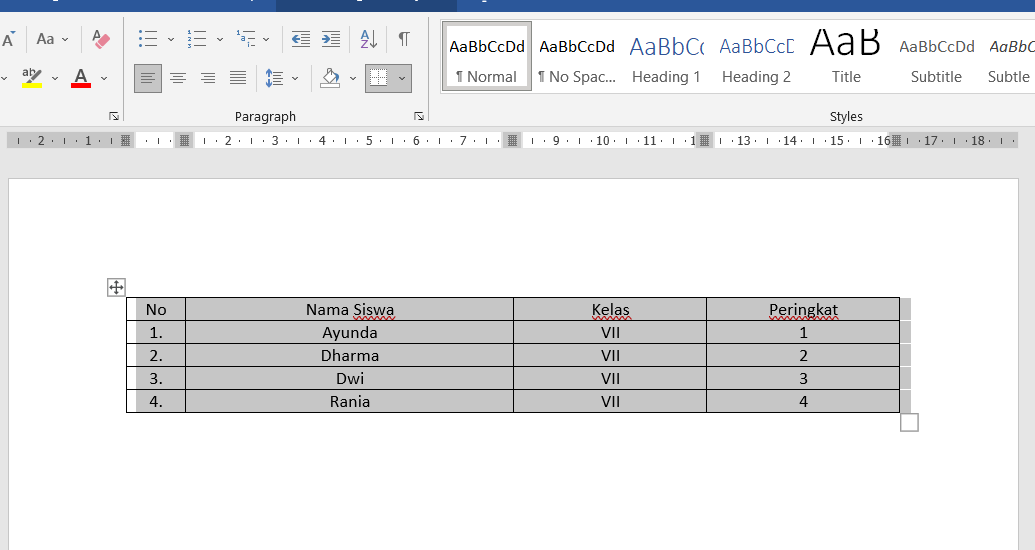
mewarnai kolom di Word adalah salah satu cara untuk membuat dokumen lebih menarik dan mudah dibaca. Dengan memberi warna pada kolom tabel, Anda dapat menonjolkan data penting atau membedakan bagian tertentu secara visual. Artikel ini akan memandu Anda langkah demi langkah untuk melakukannya, bahkan jika Anda masih pemula sekalipun.
Mengenal Fitur Shading di Microsoft Word
Fitur utama untuk mewarnai kolom di Word disebut Shading, yang tersedia di menu Table Tools. Fitur ini memungkinkan Anda mengisi latar belakang sel, baris, atau kolom dengan warna solid atau gradasi. Selain Shading, Anda juga bisa menggunakan fitur Borders untuk menambahkan garis tepi agar warna terlihat lebih rapi.
Penting untuk memahami bahwa Shading berbeda dengan Highlight. Highlight hanya menyorot teks, sedangkan Shading mewarnai seluruh area sel atau kolom. Dengan begitu, hasil pewarnaan akan lebih solid dan profesional untuk keperluan dokumen formal maupun informal.
Langkah Pertama: Membuat atau Memilih Tabel
Sebelum mewarnai, pastikan Anda sudah memiliki tabel di dokumen Word. Jika belum, buat tabel dengan cara klik menu Insert lalu pilih Table dan tentukan jumlah baris serta kolom yang diinginkan.
Setelah tabel tersedia, klik di dalam tabel tersebut untuk mengaktifkan tab Table Design dan Layout di bagian atas layar. Kedua tab ini akan menjadi pusat kendali untuk semua pengaturan tabel, termasuk pewarnaan kolom.
Panduan Cara Mewarnai Kolom di Word Secara Manual
Untuk mewarnai satu kolom tertentu, letakkan kursor di dalam kolom tersebut. Kemudian, arahkan kursor ke pojok atas kolom hingga muncul panah hitam kecil, lalu klik untuk memilih seluruh kolom secara otomatis.
Setelah kolom terpilih, buka tab Table Design dan cari grup Table Styles. Di sana, klik ikon Shading yang berbentuk ember cat, lalu pilih warna yang Anda inginkan dari palet warna yang tersedia. Klik More Colors jika ingin menggunakan warna kustom sesuai kebutuhan.
Menggunakan Table Styles untuk Pewarnaan Otomatis
Jika Anda ingin menghemat waktu, gunakan fitur Table Styles yang menyediakan banyak template warna siap pakai. Cukup klik salah satu gaya tabel yang tersedia di galeri, maka seluruh tabel akan berubah warna secara otomatis.
Namun, perlu diingat bahwa Table Styles mewarnai seluruh tabel, bukan hanya satu kolom. Jika Anda hanya ingin mewarnai kolom tertentu, metode manual dengan Shading tetap menjadi pilihan terbaik.
Tips Agar Hasil Pewarnaan Kolom Terlihat Profesional
Pilih warna yang kontras dengan warna teks agar isi tabel tetap mudah dibaca. Hindari menggunakan warna terlalu gelap seperti hitam pekat karena bisa membuat teks sulit terlihat, kecuali Anda mengganti warna font menjadi putih.
Gunakan palet warna yang konsisten di seluruh dokumen untuk menjaga kesan profesional. Misalnya, gunakan warna biru muda untuk kolom judul dan warna putih untuk kolom isi. Konsistensi ini akan membuat dokumen terlihat lebih terstruktur dan enak dipandang.
Menggabungkan Warna Kolom dengan Border dan Font
Anda bisa mempercantik tampilan dengan mengombinasikan warna kolom dan pengaturan border. Klik Borders di tab Table Design, lalu pilih All Borders agar setiap sel memiliki garis tepi yang jelas.
Selain itu, sesuaikan ketebalan font dan perataan teks agar data dalam kolom yang diwarnai terlihat lebih rapi. Gunakan fitur Bold hanya pada judul kolom untuk memberikan penekanan visual tanpa harus mengubah seluruh gaya teks.
Cara Mewarnai Kolom Secara Bergantian (Zebra Striping)
Untuk dokumen yang panjang, Anda bisa membuat efek zebra striping dengan mewarnai baris atau kolom secara berselang-seling. Efek ini membantu pembaca melacak data secara horizontal tanpa tersesat.
Caranya, pilih kolom pertama lalu beri warna, kemudian pilih kolom kedua dan biarkan tanpa warna. Ulangi pola ini untuk kolom-kolom berikutnya. Jika ingin lebih praktis, gunakan Table Styles yang sudah menyediakan opsi banded columns.
Mengatasi Masalah Umum Saat Mewarnai Kolom
Kadang kala, warna kolom tidak muncul atau hanya mewarnai satu sel saja. Penyebabnya biasanya karena Anda tidak memilih seluruh kolom dengan benar. Pastikan panah hitam muncul sebelum mengklik untuk seleksi.
Jika warna tidak terlihat saat dicetak, periksa pengaturan printer Anda. Centang opsi Print Background Colors and Images di menu File > Options > Display. Tanpa pengaturan ini, warna latar mungkin tidak ikut tercetak pada kertas.
Kesimpulan
Mewarnai kolom di Word adalah keterampilan sederhana yang sangat berguna untuk membuat dokumen lebih informatif dan menarik. Dengan mengikuti langkah-langkah di atas, Anda bisa menguasai fitur Shading dan Table Styles dalam hitungan menit.
Jangan ragu untuk bereksperimen dengan berbagai kombinasi warna agar dokumen Anda semakin hidup. Semakin sering Anda berlatih, semakin cepat Anda menemukan gaya pewarnaan yang paling sesuai dengan kebutuhan.