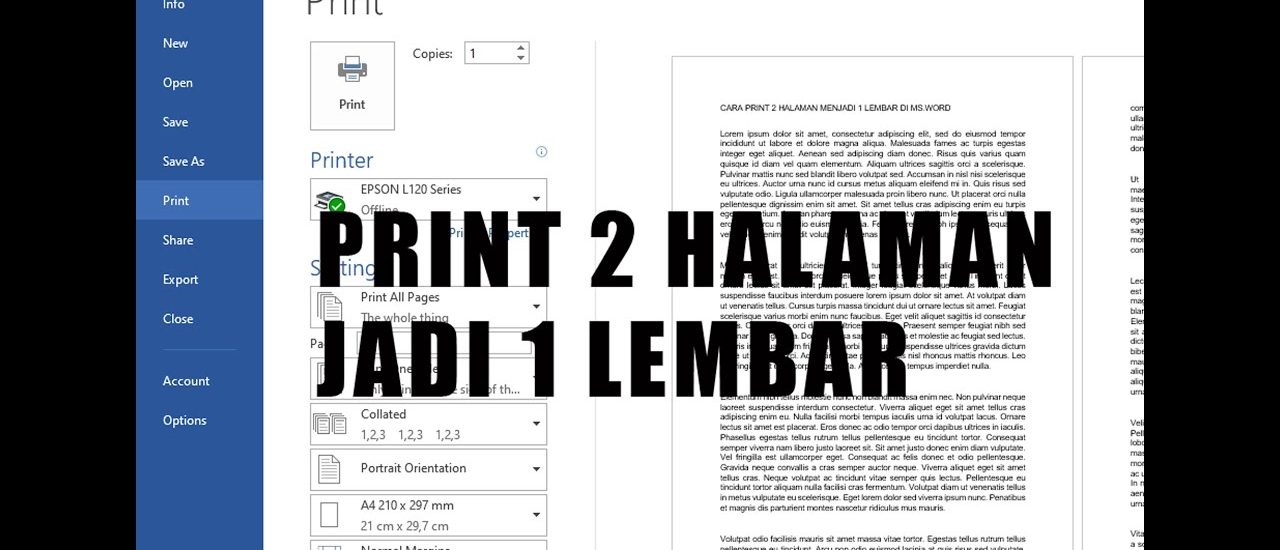
Mencetak dokumen di Microsoft Word memang terasa sepele, tetapi sering kali hasilnya tidak sesuai harapan. Salah satu masalah paling umum adalah halaman terpotong atau margin tidak rapi saat dicetak. Untuk mengatasinya, kamu perlu memahami cara print fit to page di Word agar seluruh isi dokumen masuk dalam satu halaman.
Mengapa Fit to Page Penting Saat Mencetak?
Fitur ini sangat berguna ketika kamu memiliki dokumen yang sedikit melebihi satu halaman, seperti tabel atau grafik yang memanjang. Dengan menyesuaikan skala cetak, Word akan memperkecil ukuran konten secara proporsional agar muat di kertas. Hal ini membantu menghemat kertas dan membuat dokumen terlihat lebih profesional tanpa harus mengubah tata letak aslinya.
Selain itu, fitur ini juga bermanfaat saat mencetak file yang dibuat di perangkat lain dengan ukuran kertas berbeda. Kamu tidak perlu repot mengedit ulang margin atau spasi, cukup atur opsi cetak dan semuanya akan menyesuaikan secara otomatis. Ini adalah solusi cepat untuk masalah cetak yang sering terjadi di lingkungan kantor maupun sekolah.
Perbedaan Skala Cetak dan Ukuran Kertas
Banyak pengguna keliru mengira bahwa mengubah ukuran kertas akan menyelesaikan masalah pemotongan halaman. Padahal, fitur fit to page bekerja dengan mengubah skala konten, bukan ukuran fisik kertas yang dipilih. Dengan kata lain, kamu bisa mencetak dokumen A4 ke kertas Letter tanpa kehilangan satu baris pun.
Perbedaan ini penting dipahami agar kamu tidak bingung saat mencari pengaturan yang tepat di menu print. Fokuslah pada bagian yang bertuliskan ‘Scale to Paper Size’ atau ‘Fit to Page’ di dialog cetak. Di sinilah semua keajaiban penyesuaian terjadi.
Langkah Mudah Menggunakan Fit to Page di Word
Berikut adalah panduan langkah demi langkah yang bisa kamu ikuti untuk mencetak dokumen dengan fit to page di berbagai versi Word. Pastikan kamu sudah membuka dokumen yang ingin dicetak sebelum memulai.
- Klik menu File di pojok kiri atas, lalu pilih Print atau tekan tombol Ctrl+P pada keyboard.
- Di jendela pengaturan cetak, cari bagian Settings dan klik opsi yang menampilkan ukuran kertas saat ini.
- Pilih opsi ‘Scale to Paper Size’ atau ‘Fit to Page’ dari daftar dropdown yang muncul.
- Setelah itu, pilih ukuran kertas yang sesuai dengan kertas di printer kamu, misalnya A4 atau Letter.
- Periksa pratinjau di sebelah kanan untuk memastikan semua konten terlihat utuh.
- Terakhir, klik tombol Print untuk mulai mencetak dokumen.
Menggunakan Fit to Page di Word Versi Lama
Jika kamu masih menggunakan Word 2010 atau 2013, langkahnya sedikit berbeda namun tetap mudah ditemukan. Setelah menekan Ctrl+P, cari menu ‘Page Setup’ yang biasanya berada di bagian bawah daftar pengaturan. Dari sana, kamu bisa mengakses opsi ‘Fit to’ di tab Paper.
Pada versi lawas, kamu juga bisa mengatur berapa halaman yang ingin dimuat dalam satu lembar kertas. Misalnya, kamu bisa mencetak dua halaman dokumen menjadi satu halaman kertas dengan memilih ‘2 pages per sheet’. Fitur ini sangat membantu untuk menghemat kertas saat mencetak draf atau bahan presentasi.
Tips Mengatasi Hasil Cetak yang Masih Terpotong
Kadang kala, meskipun sudah memilih fit to page, hasil cetak tetap terpotong di beberapa bagian. Hal ini biasanya disebabkan oleh pengaturan margin pada dokumen yang terlalu kecil atau besar. Pastikan margin dokumen sudah diatur sesuai standar, misalnya 2,54 cm untuk semua sisi.
Selain itu, periksa juga apakah printer memiliki opsi ‘Borderless Printing’ yang aktif, karena ini bisa mengubah area cetak efektif. Jika semua sudah dicek dan masih bermasalah, coba ubah skala cetak secara manual menjadi 95% atau 90% untuk memberikan ruang ekstra. Jangan lupa untuk selalu melihat pratinjau sebelum mencetak untuk menghindari pemborosan kertas dan tinta.
Kesimpulan
Menguasai cara print fit to page di Word adalah keterampilan kecil yang sangat berguna dalam aktivitas sehari-hari. Dengan mengikuti langkah-langkah di atas, kamu tidak perlu lagi khawatir dokumen terpotong atau margin berantakan. Fitur ini tersedia di semua versi Word, baik yang baru maupun lama, sehingga bisa langsung kamu praktikkan.
Selalu lakukan pratinjau cetak sebelum menekan tombol print untuk memastikan hasilnya sesuai keinginan. Semoga panduan ini membantu kamu mencetak dokumen dengan lebih rapi dan efisien di tahun 2026. Selamat mencoba dan semoga berhasil.