Mengubah ukuran halaman atau elemen di Microsoft Word sering menjadi kebutuhan saat menyusun dokumen. Banyak pengguna masih bingung bagaimana cara resize Word yang benar agar hasilnya rapi. Artikel ini akan membahas berbagai metode praktis yang bisa langsung Anda terapkan.
Mengubah Ukuran Halaman Dokumen
Langkah pertama yang paling umum adalah menyesuaikan ukuran kertas, misalnya dari A4 ke F4 atau sebaliknya. Anda bisa melakukannya melalui menu Layout atau Page Layout di bagian page setup.
Klik ikon kecil di sudut kanan bawah grup Page Setup untuk membuka dialog pengaturan. Pada tab Paper, pilih ukuran yang diinginkan atau masukkan lebar dan tinggi secara manual sesuai kebutuhan.
Mengatur Margin Setelah Resize
Setelah mengubah ukuran kertas, periksa kembali margin karena bisa berubah secara otomatis. Gunakan menu Margins untuk memilih preset atau atur sendiri nilai margin kiri, kanan, atas, dan bawah.
Pastikan margin tidak terlalu sempit agar dokumen tetap nyaman dibaca. Untuk dokumen resmi, biasanya margin 3-4 cm di sisi kiri dan 2-3 cm di sisi lainnya.
Merubah Ukuran Gambar dan Objek
Cara resize word tidak hanya terbatas pada halaman, tetapi juga pada gambar atau objek di dalam dokumen. Klik gambar yang ingin diubah, lalu gunakan titik putih di sudut atau tepi untuk menarik ukurannya.
Agar proporsi gambar tidak rusak, tahan tombol Shift sambil menarik titik sudut. Anda juga bisa memasukkan angka presisi melalui menu Format Picture atau tab Size di bagian kanan atas.
Menggunakan Fitur Crop untuk Memotong Gambar
Jika ingin mengurangi area gambar tanpa mengubah ukuran kanvas, gunakan fitur Crop. Pilih gambar, lalu klik Crop pada menu Picture Format, kemudian tarik tepi area yang ingin dipertahankan.
Setelah selesai memotong, tekan Enter atau klik di luar gambar untuk menerapkannya. Fitur ini sangat membantu saat Anda hanya ingin menampilkan bagian tertentu dari sebuah foto.
Menyesuaikan Ukuran Tabel dan Kolom
Tabel yang terlalu besar atau kecil sering membuat dokumen terlihat tidak seimbang. Klik tabel, lalu gunakan penggaris horizontal di atas untuk menyeret batas kolom sesuai keinginan.
Untuk mengubah tinggi baris, arahkan kursor ke garis bawah baris lalu tarik ke atas atau bawah. Anda juga bisa klik kanan pada tabel dan pilih Table Properties untuk mengatur ukuran secara presisi.
Mengatur Lebar Kolom Secara Otomatis
Word menyediakan opsi AutoFit yang dapat menyesuaikan lebar kolom dengan isi sel. Klik kanan pada tabel, pilih AutoFit, lalu pilih AutoFit to Contents atau AutoFit to Window.
Fitur ini sangat berguna ketika Anda menyalin data dari sumber lain dan ingin tabel langsung rapi. Setelah itu, Anda bisa melakukan penyesuaian manual jika masih ada yang kurang pas.
Mengubah Ukuran Font dan Spasi Paragraf
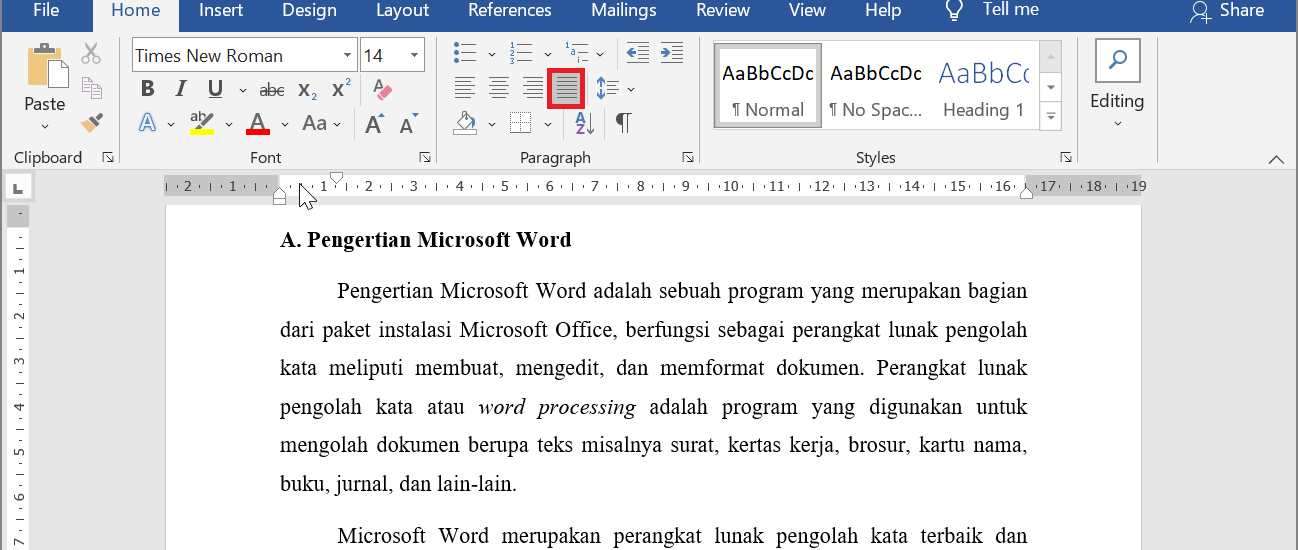
Resize dokumen juga bisa berarti mengubah ukuran teks agar sesuai dengan jumlah halaman yang diinginkan. Gunakan menu Home untuk memilih ukuran font dari 8 hingga 72 point, atau ketik angka manual di kotak ukuran.
Selain font, atur spasi baris dan paragraf melalui menu Line and Paragraph Spacing. Pilih opsi 1.0, 1.5, atau 2.0 sesuai kebutuhan dokumen Anda.
Menggunakan Zoom untuk Melihat Hasil Resize
Setelah melakukan resize, gunakan fitur Zoom di pojok kanan bawah untuk memeriksa hasilnya. Anda bisa memperbesar atau memperkecil tampilan layar tanpa mengubah ukuran sebenarnya dari dokumen.
Dengan zoom 100%, Anda bisa melihat bagaimana dokumen akan terlihat saat dicetak. Ini membantu memastikan semua elemen sudah berada di posisi yang tepat.
Kesimpulan
Menguasai cara resize Word sangat penting untuk menghasilkan dokumen yang profesional dan sesuai standar. Mulai dari ukuran halaman, gambar, tabel, hingga teks, semua bisa disesuaikan dengan mudah menggunakan fitur bawaan Word.
Jangan ragu untuk bereksperimen dengan berbagai pengaturan agar menemukan kombinasi terbaik. Dengan latihan rutin, Anda akan semakin cepat dan terbiasa dalam mengelola tata letak dokumen.