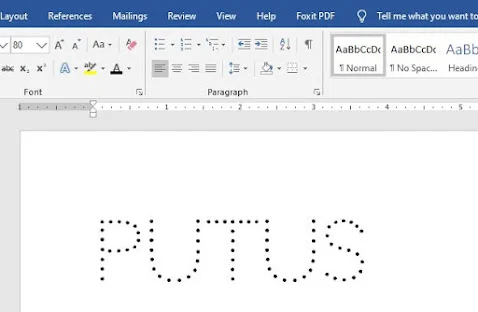
Membuat huruf putus-putus di Word sering menjadi kebutuhan untuk membuat lembar kerja menulis anak atau dokumen latihan. Fitur ini sebenarnya tersedia langsung di Microsoft Word tanpa perlu aplikasi tambahan. Artikel ini akan memandu kamu langkah demi langkah dengan cara yang mudah dan praktis.
Mengenal Fitur Huruf Putus Putus di Word
Huruf putus-putus adalah teks yang ditampilkan dengan garis terputus, biasanya digunakan sebagai panduan menulis. Fitur ini berbeda dengan garis bawah putus-putus karena berlaku pada seluruh bentuk huruf. Microsoft Word menyediakan opsi ini melalui pengaturan efek teks atau font.
Sayangnya, fitur ini tidak langsung terlihat di menu utama. Kamu perlu masuk ke pengaturan lanjutan pada kotak dialog Font untuk menemukannya. Dengan cara yang tepat, kamu bisa membuat huruf putus-putus untuk berbagai kebutuhan dokumen.
Persiapan Sebelum Membuat Huruf Putus Putus
Pastikan kamu menggunakan Microsoft Word versi 2016, 2019, atau Microsoft 365 agar fitur ini tersedia. Versi lama seperti Word 2010 mungkin memiliki nama menu yang sedikit berbeda. Siapkan dokumen baru atau buka file yang ingin kamu edit terlebih dahulu.
Kamu juga perlu menentukan font yang akan digunakan, misalnya Comic Sans MS atau Arial. Font dengan bentuk sederhana akan lebih mudah terlihat putus-putusnya daripada font dekoratif. Setelah itu, kamu bisa langsung mengikuti langkah-langkah di bawah ini.
Langkah Mudah Membuat Huruf Putus Putus di Word
Berikut adalah panduan lengkap untuk membuat huruf putus-putus di Word dengan cepat. Ikuti setiap langkah secara berurutan agar hasilnya sempurna.
- Buka dokumen Word dan ketik teks yang ingin dijadikan putus-putus.
- Blok atau seleksi seluruh teks yang sudah diketik.
- Klik kanan pada teks terpilih, lalu pilih menu Font dari daftar yang muncul.
- Setelah kotak dialog Font terbuka, klik tab Advanced di bagian atas.
- Cari bagian Text Effects atau Format Text Effects yang biasanya berada di pojok bawah.
- Pilih opsi Outline atau Garis Besar, lalu atur jenis garis menjadi Dash atau Putus-putus.
- Atur ketebalan garis sesuai keinginan, misalnya 1,5 pt agar terlihat jelas.
- Klik OK untuk menerapkan perubahan, dan teks akan berubah menjadi putus-putus.
Metode ini menggunakan efek outline pada teks sehingga huruf tampak seperti garis putus-putus. Jika kamu ingin hasil yang lebih tebal, naikkan nilai ketebalan garis pada menu yang sama. Simpan dokumen setelah selesai agar pengaturan tidak hilang.
Alternatif Menggunakan Font Putus Putus
Selain mengubah efek teks, kamu bisa menggunakan font khusus yang memang dirancang putus-putus. Font seperti Trace Font atau Dotted Font banyak tersedia untuk diunduh gratis di internet. Setelah diunduh, install font tersebut ke sistem Windows agar muncul di daftar font Word.
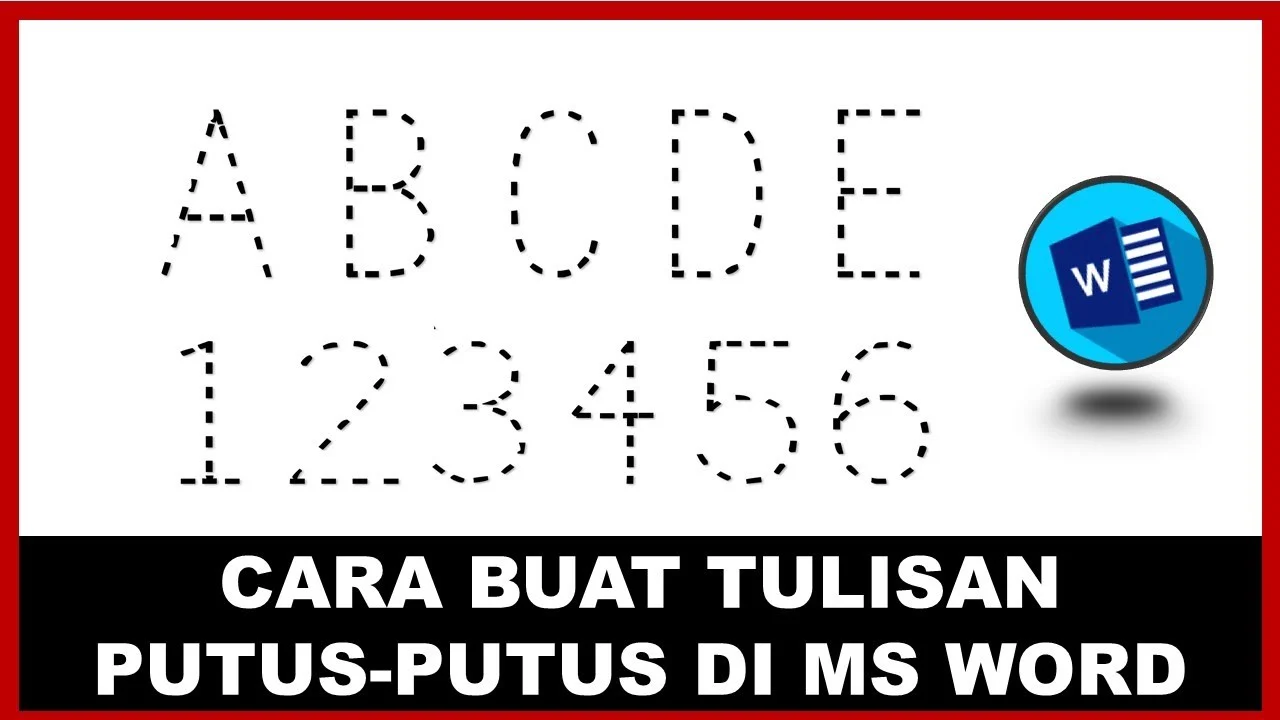
Setelah terinstal, kamu tinggal memilih font tersebut dari menu font di Word. Keuntungan cara ini adalah hasilnya lebih konsisten dan tidak perlu mengatur efek setiap kali. Namun, pastikan font yang diunduh berasal dari sumber terpercaya agar aman dari virus.
Tips Membuat Lembar Kerja Menulis Anak
Huruf putus-putus sangat berguna untuk membuat lembar latihan menulis bagi anak-anak. Kamu bisa mengkombinasikan huruf putus-putus dengan garis bantu horizontal seperti kertas folio bergaris. Gunakan ukuran font yang besar, misalnya 48 atau 72, agar mudah ditiru oleh anak.
Untuk hasil terbaik, buat beberapa baris contoh dengan huruf putus-putus di atas garis bantu. Setelah itu, kosongkan baris berikutnya agar anak bisa meniru langsung di bawahnya. Kamu juga bisa menambahkan gambar atau ikon kecil agar lembar kerja lebih menarik.
Mengatasi Masalah Umum Saat Membuat Huruf Putus Putus
Beberapa pengguna mungkin mengalami kesulitan saat menu Text Effects tidak muncul. Hal ini biasanya terjadi karena versi Word yang digunakan terlalu lawas atau belum diaktifkan. Coba perbarui Microsoft Word ke versi terbaru atau gunakan alternatif font putus-putus.
Jika teks tidak berubah menjadi putus-putus setelah pengaturan, pastikan kamu memilih jenis garis Dash bukan Solid. Periksa juga apakah teks sudah terblok dengan benar sebelum mengubah pengaturan. Dengan sedikit penyesuaian, masalah ini biasanya cepat teratasi.
Kesimpulan
Membuat huruf putus-putus di Word ternyata sangat mudah jika kamu tahu langkah yang tepat. Kamu bisa menggunakan fitur bawaan melalui menu Font atau mengunduh font khusus untuk hasil yang lebih praktis. Kedua metode ini sama-sama efektif untuk kebutuhan dokumen latihan menulis.
Jangan ragu untuk bereksperimen dengan ukuran font dan ketebalan garis agar hasilnya sesuai keinginan. Semoga panduan ini membantu kamu membuat lembar kerja yang menarik dan bermanfaat. Selamat mencoba dan semoga berhasil.