Membuat dokumen profesional di Microsoft Word sering kali membutuhkan pengaturan halaman yang berbeda dalam satu file. Salah satu fitur kunci yang wajib Anda kuasai adalah section break atau pemisah bagian. Artikel ini akan memandu Anda secara lengkap tentang cara membuat section break di Word beserta berbagai jenisnya.
Apa Itu Section Break di Word?
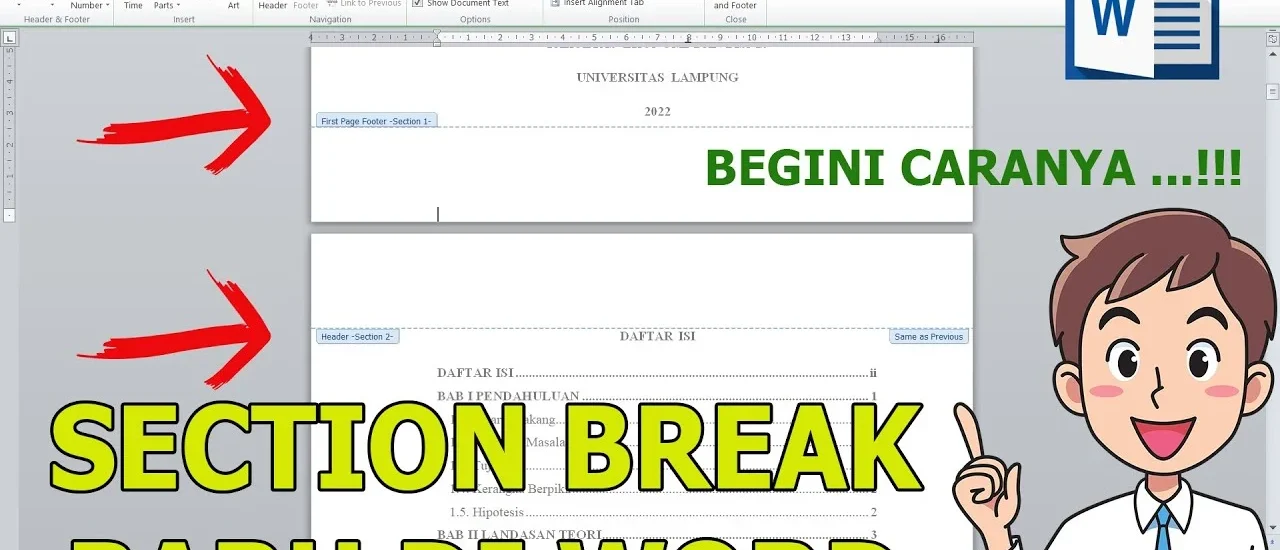
Section break adalah alat yang memungkinkan Anda membagi dokumen menjadi beberapa bagian yang berdiri sendiri. Setiap bagian dapat memiliki format halaman, margin, orientasi, atau penomoran yang berbeda tanpa memengaruhi bagian lainnya. Fitur ini sangat penting saat menyusun skripsi, laporan, atau buku yang membutuhkan variasi tata letak.
Tanpa section break, perubahan format seperti mengubah orientasi halaman dari potret ke lanskap akan berlaku untuk seluruh dokumen. Dengan menggunakan pemisah bagian, Anda bisa menerapkan perubahan hanya pada bagian tertentu saja. Ini memberikan fleksibilitas penuh dalam mengatur dokumen sesuai kebutuhan.
Jenis-Jenis Section Break yang Perlu Anda Ketahui
Microsoft Word menyediakan empat jenis section break utama yang masing-masing memiliki fungsi berbeda. Memahami perbedaan ini akan membantu Anda memilih opsi yang tepat untuk dokumen Anda.
- Next Page: Memulai bagian baru di halaman berikutnya, cocok untuk bab atau babak baru.
- Continuous: Memulai bagian baru di halaman yang sama, berguna untuk mengubah jumlah kolom di tengah halaman.
- Even Page: Memulai bagian baru di halaman genap berikutnya, sering digunakan untuk buku atau jurnal.
- Odd Page: Memulai bagian baru di halaman ganjil berikutnya, umum untuk memulai bab di halaman kanan.
Setiap jenis memiliki keunggulan tersendiri tergantung pada kebutuhan dokumen. Untuk penggunaan umum, Next Page adalah pilihan paling sering digunakan oleh banyak orang.
Langkah-Langkah Cara Membuat Section Break di Word
Menggunakan Menu Layout
Cara paling mudah untuk membuat section break adalah melalui menu Layout di pita (ribbon) Word. Pertama, letakkan kursor di akhir bagian yang ingin Anda pisahkan. Kemudian, buka tab Layout dan klik opsi Breaks yang berada di grup Page Setup.
Setelah menu Breaks terbuka, Anda akan melihat beberapa pilihan di bawah bagian Section Breaks. Pilih salah satu jenis section break yang Anda butuhkan, misalnya Next Page. Word akan langsung menyisipkan pemisah bagian dan memulai bagian baru di halaman berikutnya.
Menggunakan Pintasan Keyboard
Bagi Anda yang ingin bekerja lebih cepat, Word juga menyediakan pintasan keyboard untuk membuat section break. Tekan Ctrl + Shift + Enter untuk menyisipkan section break jenis Next Page secara langsung. Pintasan ini sangat berguna ketika Anda sering berpindah antar bagian dalam dokumen.

Sayangnya, tidak ada pintasan khusus untuk jenis section break lainnya selain Next Page. Namun, Anda tetap bisa mengakses semua jenis melalui menu Breaks dengan cepat menggunakan kombinasi Alt + P + B. Kombinasi ini akan membuka opsi Breaks tanpa perlu menggunakan mouse.
Cara Menghapus Section Break di Word
Jika Anda sudah tidak membutuhkan pemisah bagian, menghapusnya cukup mudah dilakukan. Pertama, aktifkan tombol Show/Hide (¶) di tab Home untuk menampilkan tanda pemisah di dokumen. Tanda section break akan terlihat sebagai garis putus-putus dengan tulisan Section Break (Next Page) di tengahnya.
Setelah tanda terlihat, letakkan kursor tepat di depan tanda tersebut dan tekan tombol Delete. Anda juga bisa memblok tanda pemisah lalu menekan Delete untuk menghapusnya sekaligus. Perlu diingat, menghapus section break akan menggabungkan format bagian atas dan bawah sesuai pengaturan bagian bawah.
Tips Menggunakan Section Break untuk Dokumen Profesional
Untuk mendapatkan hasil maksimal, kombinasikan section break dengan fitur header dan footer yang berbeda. Anda bisa membuat header khusus untuk setiap bagian dengan memutuskan link antar bagian di menu Header & Footer. Ini sangat berguna untuk dokumen yang membutuhkan nomor halaman berbeda per bab.
Selain itu, gunakan section break untuk membuat halaman lanskap di tengah dokumen yang semuanya potret. Cukup buat section baru, ubah orientasi pada bagian tersebut, lalu kembalikan ke potret di section berikutnya. Dengan begitu, dokumen Anda akan terlihat lebih rapi dan profesional tanpa perlu membuat file terpisah.
Kesimpulan
Menguasai cara membuat section break di Word adalah keterampilan penting untuk menghasilkan dokumen yang terstruktur dan fleksibel. Dengan memahami jenis-jenis section break dan langkah penerapannya, Anda dapat mengatur format halaman, orientasi, dan penomoran secara presisi. Latihan rutin akan membuat Anda semakin mahir menggunakan fitur ini dalam berbagai kebutuhan penulisan.
Jangan ragu untuk bereksperimen dengan berbagai jenis section break sesuai kebutuhan dokumen Anda. Semakin sering Anda menggunakan fitur ini, semakin cepat Anda menyelesaikan pekerjaan dengan hasil yang memuaskan. Selamat mencoba dan semoga artikel ini bermanfaat untuk Anda.