Membuat tanda tangan digital di Microsoft Word 2007 sering dianggap rumit, padahal sebenarnya cukup sederhana. Anda bisa menyisipkan tanda tangan tulisan tangan atau membuat garis tanda tangan kosong untuk keperluan dokumen resmi. Artikel ini akan memandu Anda langkah demi langkah dengan cara yang praktis dan mudah diikuti.
Mengapa Perlu tanda tangan di Word 2007?
Tanda tangan di dokumen Word memberikan kesan profesional dan sah secara administratif. Dengan menambahkan tanda tangan, Anda tidak perlu mencetak dokumen hanya untuk membubuhkan tanda tangan manual. Ini sangat membantu untuk kebutuhan surat, kontrak, atau formulir yang dikirim melalui email.
Selain itu, word 2007 menyediakan fitur garis tanda tangan yang bisa diklik untuk diisi secara digital. Fitur ini memungkinkan penerima dokumen menambahkan tanda tangan mereka tanpa mengubah format asli. Anda juga bisa menyisipkan gambar tanda tangan yang sudah dipindai untuk hasil yang lebih personal.
Metode 1: Menyisipkan Gambar Tanda Tangan
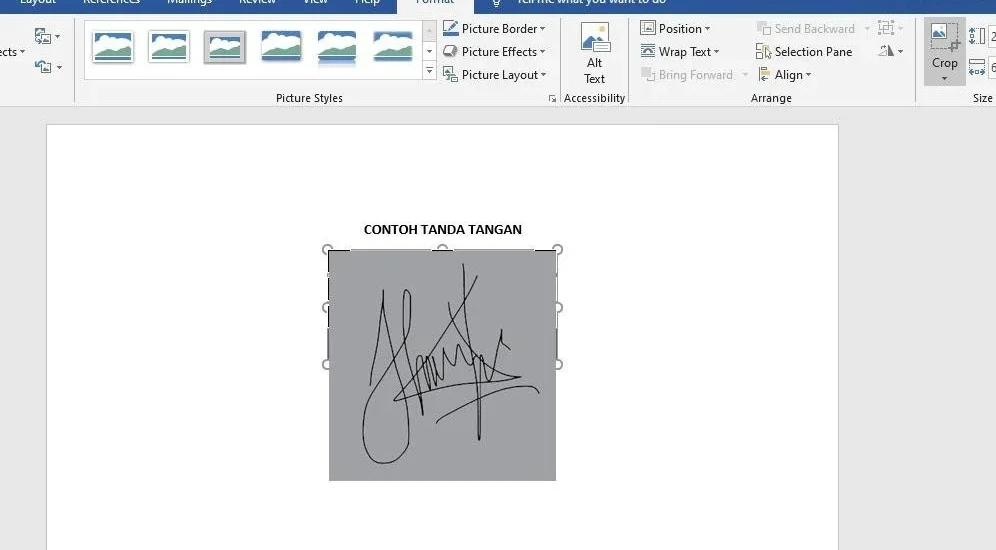
Metode pertama adalah dengan menyisipkan gambar tanda tangan yang sudah Anda buat di kertas lalu dipindai atau difoto. Cara ini cocok jika Anda ingin tanda tangan terlihat persis seperti tulisan tangan asli. Pastikan gambar memiliki latar belakang putih agar mudah menyatu dengan dokumen.
Langkah-langkah Menyisipkan Gambar
Pertama, buka dokumen Word 2007 dan letakkan kursor di posisi yang diinginkan untuk tanda tangan. Kemudian, klik tab ‘Insert’ di menu atas dan pilih ‘Picture’. Setelah itu, cari file gambar tanda tangan Anda di komputer dan klik ‘Insert’ untuk menambahkannya ke dokumen.
Setelah gambar masuk, Anda bisa mengatur ukurannya dengan menarik sudut gambar. Gunakan opsi ‘Wrap Text’ dan pilih ‘In Front of Text’ agar mudah dipindahkan ke posisi yang tepat. Terakhir, simpan dokumen agar gambar tanda tangan tersimpan dengan baik.
Metode 2: Menggunakan Fitur Signature Line
Word 2007 memiliki fitur Signature Line yang memungkinkan Anda membuat garis tanda tangan resmi. Fitur ini sangat berguna untuk dokumen yang perlu ditandatangani oleh orang lain, seperti kontrak kerja atau surat perjanjian. Garis tanda tangan ini bisa diisi dengan mengetik nama atau menggunakan tablet digital.
Cara Menambahkan Signature Line
Klik tab ‘Insert’, lalu cari grup ‘Text’ dan pilih ‘Signature Line’ yang ikonnya bergambar pena. Setelah itu, akan muncul kotak dialog ‘Signature Setup’ yang meminta Anda mengisi nama, jabatan, dan instruksi. Isi sesuai kebutuhan, lalu klik ‘OK’ untuk menambahkan garis tanda tangan ke dokumen.

Garis tanda tangan akan muncul dengan tanda silang dan garis bawah, siap untuk diisi. Jika Anda ingin mengubahnya, klik kanan pada garis tersebut dan pilih ‘Edit Signature Line’. Anda juga bisa menambahkan beberapa baris tanda tangan jika diperlukan dalam satu dokumen.
Metode 3: Membuat Tanda Tangan Digital dengan Text Box
Alternatif lain adalah menggunakan Text Box untuk membuat tanda tangan berbasis teks. Cara ini berguna jika Anda tidak memiliki gambar tanda tangan dan ingin membuat tanda tangan sederhana dengan font tertentu. Anda bisa menggunakan font kursif yang terlihat seperti tulisan tangan untuk hasil yang menarik.
Langkah Membuat Text Box Tanda Tangan
Buka tab ‘Insert’, lalu pilih ‘Text Box’ dan pilih ‘Simple Text Box’. Ketik nama Anda di dalam kotak, lalu atur font menjadi gaya kursif seperti ‘Monotype Corsiva’ atau ‘Segoe Script’. Setelah itu, hapus garis tepi kotak dengan klik kanan dan pilih ‘Format Shape’, lalu atur ‘Line Color’ menjadi ‘No Line’.
Anda juga bisa menambahkan garis bawah untuk mempertegas posisi tanda tangan. Gunakan fitur ‘Shapes’ di tab ‘Insert’ untuk menggambar garis horizontal di bawah teks. Dengan cara ini, tanda tangan terlihat lebih rapi dan mudah dipindahkan ke bagian dokumen mana pun.
Tips Membuat Tanda Tangan yang Rapi dan Profesional
Pastikan tanda tangan yang Anda gunakan konsisten di semua dokumen agar terlihat profesional. Jika menggunakan gambar, usahakan latar belakangnya putih bersih dan resolusi cukup tinggi agar tidak pecah saat dicetak. Untuk signature line, beri petunjuk yang jelas seperti ‘Tanda tangan di atas’ agar penerima tidak bingung.
Selain itu, simpan gambar tanda tangan di folder khusus agar mudah diakses kembali. Anda juga bisa mengatur posisi tanda tangan dengan rata kiri, tengah, atau kanan sesuai format dokumen. Jangan lupa untuk selalu memeriksa hasil akhir dengan fitur ‘Print Preview’ sebelum mengirim dokumen.
Kesimpulan
Membuat tanda tangan di Word 2007 ternyata tidak sulit jika Anda tahu langkah yang tepat. Anda bisa memilih metode menyisipkan gambar, menggunakan signature line, atau membuat text box sesuai kebutuhan. Setiap metode memiliki kelebihan masing-masing dan bisa dikombinasikan untuk hasil terbaik.
Dengan mengikuti panduan di atas, dokumen Anda akan terlihat lebih resmi dan siap digunakan untuk keperluan profesional. Jangan ragu untuk bereksperimen dengan gaya tanda tangan agar sesuai dengan identitas Anda. Semoga artikel ini bermanfaat dan membantu Anda dalam bekerja dengan Word 2007.