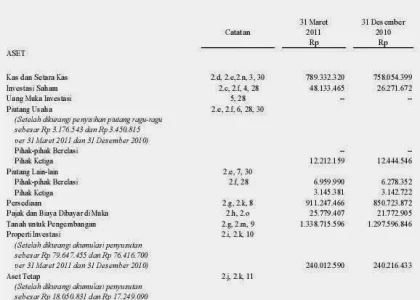
Pernahkah Anda bingung saat ingin membuat titik-titik panjang untuk daftar isi atau formulir di Microsoft Word? Banyak pengguna yang masih menggunakan cara manual dengan menekan tombol titik berulang kali.
Padahal ada beberapa metode yang jauh lebih efisien dan rapi untuk membuat titik panjang di Word. Artikel ini akan membahas berbagai cara yang bisa Anda gunakan, mulai dari yang paling sederhana hingga yang paling otomatis.
Menggunakan Tombol Titik Secara Manual
Cara pertama yang paling umum dilakukan adalah dengan menekan tombol titik pada keyboard secara berulang. Anda tinggal menahan tombol titik sampai panjang yang diinginkan tercapai.
Kelemahan metode ini adalah hasilnya sering tidak rapi karena panjang titik bisa berbeda antara satu baris dengan baris lainnya. Selain itu, cara ini juga memakan waktu dan melelahkan jika Anda harus membuat banyak baris titik.
Mengatur Spasi Antar Titik
Agar titik manual terlihat lebih rapi, Anda bisa mengatur spasi antar titik dengan menggunakan tombol spasi di antara setiap titik. Namun cara ini tetap tidak menjamin kerapian karena jarak antar titik bisa berubah jika font atau ukuran huruf diubah.
Menggunakan Fitur Tab dengan Leader Titik
Metode kedua yang jauh lebih profesional adalah menggunakan fitur tab stop dengan leader titik. Fitur ini memungkinkan Anda membuat titik-titik yang sejajar secara otomatis di sepanjang baris.
Untuk menggunakannya, Anda perlu membuka dialog Paragraph dengan mengklik ikon panah kecil di pojok kanan bawah grup Paragraph pada tab Home. Kemudian klik tombol Tabs di bagian bawah dialog tersebut.
Langkah-Langkah Mengatur Tab Leader
Pertama, tentukan posisi tab stop yang diinginkan, misalnya di angka 15 cm pada ruler. Kedua, pilih jenis leader yang diinginkan, yaitu opsi nomor 2 atau 3 untuk titik-titik.
Setelah itu, klik Set dan OK untuk menerapkan pengaturan. Sekarang setiap kali Anda menekan tombol Tab pada baris tersebut, akan muncul titik-titik panjang yang rapi hingga posisi tab stop.
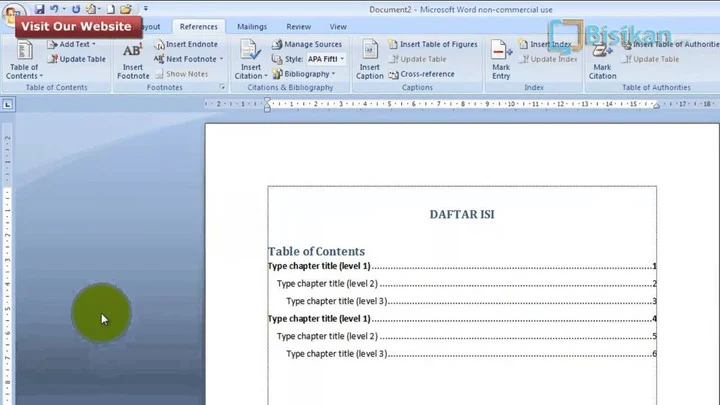
Metode ini sangat berguna untuk membuat daftar isi atau daftar harga karena semua titik akan sejajar sempurna. Anda juga bisa mengubah posisi tab stop kapan saja tanpa harus mengulang seluruh pekerjaan.
Menggunakan Fitur Borders untuk Garis Bawah
Cara ketiga adalah dengan memanfaatkan fitur borders yang biasanya digunakan untuk membuat garis horizontal. Anda bisa mengubah garis tersebut menjadi titik-titik dengan mengatur border style.
Caranya adalah dengan mengetik beberapa karakter, lalu pilih tab Home, klik ikon Borders, dan pilih Borders and Shading. Di bagian Style, pilih jenis garis yang berupa titik-titik.
Metode ini lebih cocok untuk membuat garis pemisah atau dekorasi, bukan untuk membuat titik yang panjangnya bisa disesuaikan. Namun tetap bisa menjadi alternatif yang menarik jika Anda membutuhkan variasi visual.
Menggunakan AutoCorrect untuk Titik Otomatis
Trik keempat yang jarang diketahui banyak orang adalah memanfaatkan fitur AutoCorrect. Anda bisa membuat pintasan khusus sehingga setiap kali mengetik kombinasi karakter tertentu, Word akan menggantinya dengan titik panjang.
Caranya buka File, lalu Options, kemudian pilih Proofing dan klik AutoCorrect Options. Pada kolom Replace, masukkan kode singkat seperti tiga titik, lalu pada kolom With, tekan tombol titik beberapa kali.
Setelah disimpan, setiap kali Anda mengetik kode singkat tersebut, Word akan otomatis mengubahnya menjadi titik panjang. Cara ini sangat mempercepat pekerjaan jika Anda sering membuat dokumen yang membutuhkan titik-titik.
Menggunakan Shortcut Keyboard dengan Karakter Khusus
Metode kelima adalah dengan menggunakan kombinasi tombol keyboard yang menghasilkan karakter titik khusus. Misalnya Anda bisa menekan tombol Alt lalu mengetik kode numerik tertentu untuk menghasilkan karakter titik yang lebih besar.
Kode yang umum digunakan adalah Alt+0149 untuk bullet point dan Alt+0183 untuk titik tengah. Karakter ini bisa diulang beberapa kali untuk membuat titik panjang yang lebih tebal dan jelas.
Metode ini berguna ketika Anda ingin titik yang terlihat lebih tebal daripada titik biasa di keyboard. Namun Anda tetap harus menekan tombol berulang kali, jadi tidak lebih cepat daripada metode tab leader.
Kesimpulan
Membuat titik panjang di Word ternyata bisa dilakukan dengan berbagai cara yang masing-masing memiliki kelebihan. Metode tab leader adalah yang paling direkomendasikan untuk dokumen formal karena hasilnya rapi dan mudah disesuaikan.
Jika Anda hanya butuh titik untuk keperluan sederhana, cara manual atau AutoCorrect bisa menjadi pilihan praktis. Pilih metode yang paling sesuai dengan kebutuhan dan tingkat kecepatan yang Anda inginkan.