menyisipkan gambar ke dalam dokumen Word sering kali membuat tata letak berantakan. Namun, ada trik khusus agar gambar bisa masuk rapi ke dalam kotak atau bentuk tertentu.
Teknik ini sangat berguna untuk membuat dokumen profesional seperti brosur, undangan, atau laporan bergambar. Anda tidak perlu menjadi ahli desain untuk menguasainya.
Menggunakan Fitur Bentuk dan Isi Gambar
Cara pertama adalah memanfaatkan fitur Shapes yang sudah tersedia di Word. Fitur ini memungkinkan Anda membuat kotak lalu mengisinya dengan gambar secara otomatis.
Metode ini menjaga gambar tetap berada di dalam batas kotak tanpa terpotong atau berubah proporsi. Langkahnya cukup sederhana dan bisa diikuti oleh pemula sekalipun.
Langkah Membuat Kotak dan Memasukkan Gambar
Pertama, buka dokumen Word dan klik menu Insert pada toolbar bagian atas. Kemudian pilih opsi Shapes dan tentukan bentuk kotak atau persegi panjang yang diinginkan.
Setelah kotak tergambar, klik kanan pada kotak tersebut dan pilih Format Shape. Di panel yang muncul, pilih menu Fill atau Isi, lalu klik Picture or texture fill.
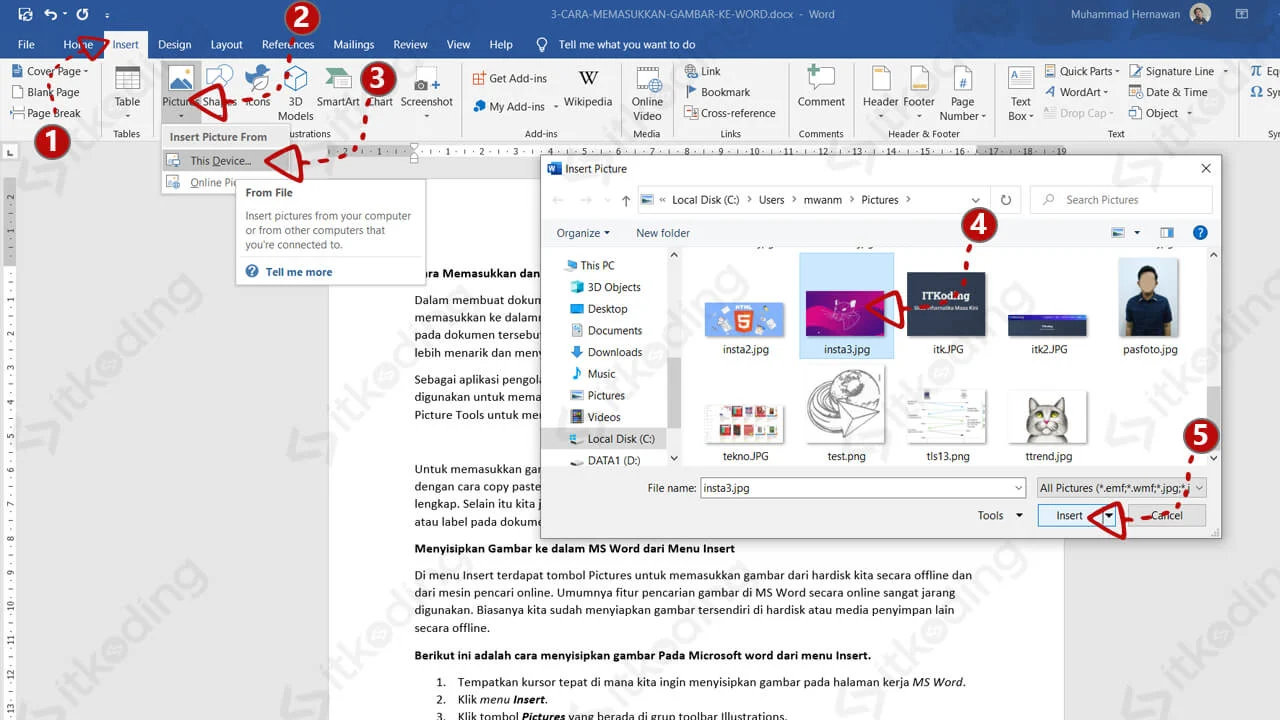
Anda akan melihat tombol Insert untuk memilih gambar dari file komputer. Setelah gambar dipilih, Word otomatis menyesuaikan gambar agar mengisi seluruh area kotak.
Memasukkan Gambar ke Dalam Tabel atau Sel
Alternatif lain adalah menggunakan tabel sebagai pengganti kotak. Tabel memberikan kontrol lebih presisi untuk mengatur posisi gambar di dalam sel tertentu.
Caranya, buat tabel dengan ukuran sesuai kebutuhan, lalu klik di dalam sel yang ingin diisi gambar. Setelah itu, gunakan menu Insert lalu pilih Pictures untuk menyisipkan gambar dari perangkat Anda.
Gambar akan masuk ke dalam sel dan bisa diatur ukurannya dengan menarik sudut gambar. Anda juga bisa mengubah properti sel agar gambar pas dengan lebar kolom.
Menyesuaikan Ukuran Gambar di Dalam Sel Tabel
Untuk hasil yang rapi, aktifkan opsi Wrap Text menjadi In Line with Text pada gambar. Ini akan membuat gambar mengikuti alur teks di dalam sel tanpa melompat keluar.
Jika gambar terlalu besar, gunakan fitur Crop untuk memotong bagian yang tidak diperlukan. Anda juga bisa mengatur tinggi baris tabel agar sesuai dengan tinggi gambar.
Menggunakan Text Box Sebagai Wadah Gambar
Text Box atau kotak teks juga bisa menjadi solusi untuk menempatkan gambar di dalam kotak. Kotak teks memberi fleksibilitas untuk memindahkan gambar ke mana saja di halaman.
Buat text box melalui menu Insert lalu pilih Text Box dan gambar kotak di area yang diinginkan. Setelah itu, klik di dalam text box dan sisipkan gambar seperti biasa.
Kelebihan metode ini adalah Anda bisa menambahkan teks di samping gambar dalam satu wadah. Ini sangat membantu untuk membuat label atau keterangan gambar yang rapi.
Mengatur Posisi dan Ukuran Text Box
Anda bisa mengubah ukuran text box dengan menarik gagang di sudut-sudutnya. Pastikan gambar tidak melebihi batas text box agar tidak terpotong.
Untuk memindahkan text box beserta gambar, klik pada bingkai lalu seret ke lokasi baru. Gunakan fitur Align untuk meratakan posisi text box dengan elemen lain di dokumen.
Tips Agar Gambar Tetap Rapi di Dalam Kotak
Salah satu masalah umum adalah gambar terlihat meregang atau gepeng saat dimasukkan ke dalam kotak. Solusinya adalah mengatur aspect ratio atau perbandingan ukuran gambar.
Gunakan opsi Lock aspect ratio di menu Format Shape agar proporsi gambar tidak berubah. Dengan begitu, gambar akan tetap terlihat natural meski ukurannya disesuaikan.
Selain itu, gunakan fitur Compress Pictures untuk mengurangi ukuran file dokumen. Ini membantu dokumen tetap ringan tanpa mengorbankan kualitas tampilan gambar.
Menggunakan Fill Effect untuk Gambar Lebih Halus
Jika ingin gambar terlihat menyatu dengan latar kotak, gunakan opsi Picture Corrections untuk mengatur kecerahan dan kontras. Ini membuat gambar lebih menonjol atau justru menyatu dengan desain.
Anda juga bisa menambahkan efek bayangan atau garis tepi pada kotak agar lebih menarik. Semua pengaturan ini tersedia di menu Format Shape dengan mudah.
Kesimpulan
Memasukkan gambar ke dalam kotak di Word ternyata tidak sulit jika Anda tahu triknya. Anda bisa menggunakan Shapes, tabel, atau text box sesuai kebutuhan dokumen.
Praktikkan langkah-langkah di atas secara bertahap agar semakin mahir. Dengan latihan rutin, dokumen Anda akan terlihat lebih profesional dan enak dipandang.