Membuat leaflet profesional kini bisa dilakukan siapa saja menggunakan Microsoft Word. Anda tidak perlu menguasai desain grafis untuk menghasilkan pamflet yang menarik dan informatif.
Artikel ini akan memandu Anda langkah demi langkah, mulai dari pengaturan halaman hingga proses pencetakan. Simak panduan lengkapnya di bawah ini.
Persiapan Awal Sebelum Membuat Leaflet
Langkah pertama adalah menentukan tujuan dan isi leaflet Anda. Pastikan Anda sudah memiliki teks, gambar, dan informasi kontak yang ingin ditampilkan.
Buka microsoft word dan buat dokumen baru. Anda bisa memilih opsi Blank Document atau mencari template leaflet yang tersedia di galeri Word.
Mengatur Ukuran dan Orientasi Halaman
Leaflet biasanya menggunakan ukuran A4 atau A5 dengan orientasi landscape. Untuk mengubahnya, buka menu Layout lalu klik Size dan pilih ukuran yang diinginkan.
Kemudian klik Orientation dan pilih Landscape agar halaman lebih lebar. Pengaturan ini penting agar desain leaflet terlihat proporsional dan mudah dibaca.
Mengatur Margin dan Kolom
Setelah orientasi diubah, atur margin dengan membuka menu Layout lalu klik Margins. Pilih Narrow agar area desain lebih luas.
Untuk membuat leaflet lipat tiga, gunakan fitur Columns yang ada di menu Layout. Pilih Three untuk membagi halaman menjadi tiga kolom yang sama besar.
Membuat Desain Leaflet Secara Manual
Jika ingin membuat desain dari nol, mulailah dengan menambahkan bentuk dan kotak teks. Gunakan menu Insert lalu pilih Shapes untuk membuat bingkai atau latar belakang.
Anda juga bisa menambahkan gambar dengan cara klik Insert lalu pilih Pictures. Pilih gambar dari komputer atau gunakan gambar stok yang tersedia di Word.
Menambahkan Teks dan Judul yang Menarik
Tulis judul utama di bagian atas kolom pertama dengan ukuran font besar. Gunakan menu Home untuk mengubah jenis huruf, ukuran, dan warna teks.
Untuk sub judul dan isi, gunakan ukuran font yang lebih kecil agar mudah dibaca. Pastikan setiap kolom memiliki teks yang seimbang dan tidak terlalu penuh.
Menggunakan SmartArt dan Ikon
Fitur SmartArt dapat membantu Anda membuat diagram alur atau daftar poin secara visual. Klik Insert lalu pilih SmartArt dan pilih tata letak yang sesuai.
Word juga menyediakan banyak ikon yang bisa digunakan untuk mempercantik leaflet. Klik Insert lalu pilih Icons dan cari ikon yang relevan dengan topik Anda.
Menggunakan Template Leaflet Bawaan Word
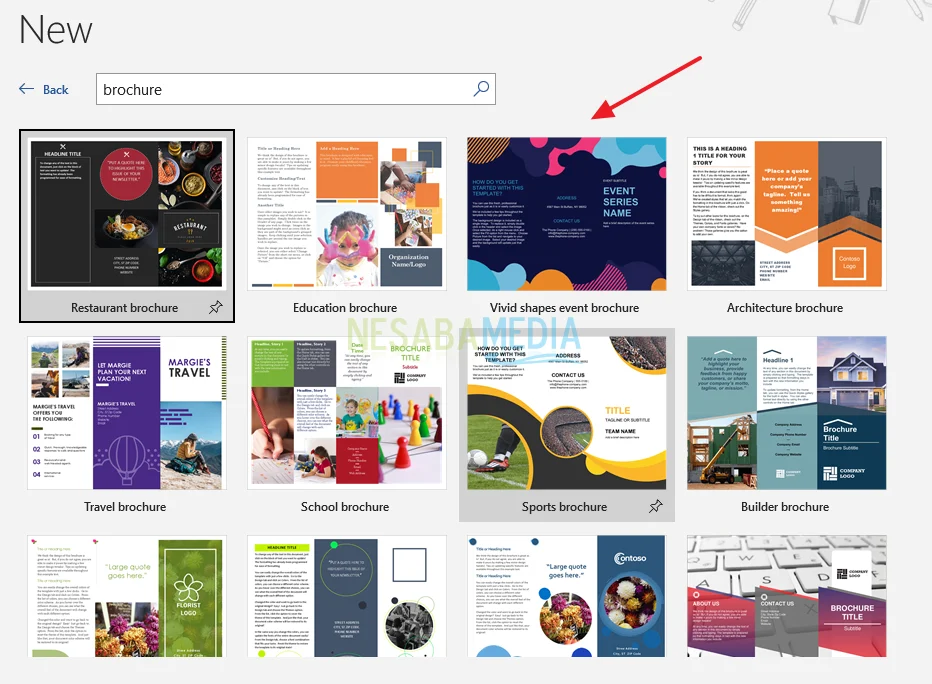
Bagi yang ingin lebih cepat, Word menyediakan berbagai template leaflet siap pakai. Klik File lalu pilih New dan ketik kata kunci leaflet di kolom pencarian.
Pilih template yang paling sesuai dengan kebutuhan Anda. Setelah dipilih, Anda tinggal mengganti teks dan gambar sesuai dengan informasi yang dimiliki.
Template ini sangat membantu untuk pemula karena desainnya sudah profesional. Namun, pastikan Anda tetap menyesuaikan warna dan logo agar sesuai dengan brand Anda.
Tips Mempercantik Tampilan Leaflet
Gunakan kombinasi warna yang kontras antara latar belakang dan teks agar mudah dibaca. Hindari menggunakan terlalu banyak warna yang bisa membuat desain terlihat ramai.
Pilih maksimal dua jenis font untuk seluruh leaflet. Satu untuk judul dan satu lagi untuk isi, agar terlihat rapi dan konsisten.
Tambahkan elemen visual seperti garis pemisah atau bingkai halus untuk memisahkan setiap kolom. Anda bisa menggunakan Shapes atau garis dari menu Insert.
Menyimpan dan Mencetak leaflet
Setelah desain selesai, simpan dokumen dengan cara klik File lalu pilih Save As. Beri nama file yang mudah diingat dan pilih format .docx agar bisa diedit lagi.
Untuk mencetak, pastikan printer Anda mendukung ukuran kertas yang dipilih. Lakukan print preview terlebih dahulu untuk memastikan tidak ada bagian yang terpotong.
Jika ingin membagikan secara digital, simpan file dalam format PDF. Caranya klik File lalu pilih Save As dan pilih PDF sebagai tipe file.
Kesimpulan
Membuat leaflet di Word sebenarnya sangat mudah jika Anda memahami langkah-langkah dasarnya. Mulai dari mengatur halaman, menambahkan konten, hingga mencetak hasil akhir.
Dengan mengikuti panduan ini, Anda bisa membuat leaflet yang menarik tanpa bantuan aplikasi desain tambahan. Selamat mencoba dan semoga berhasil.