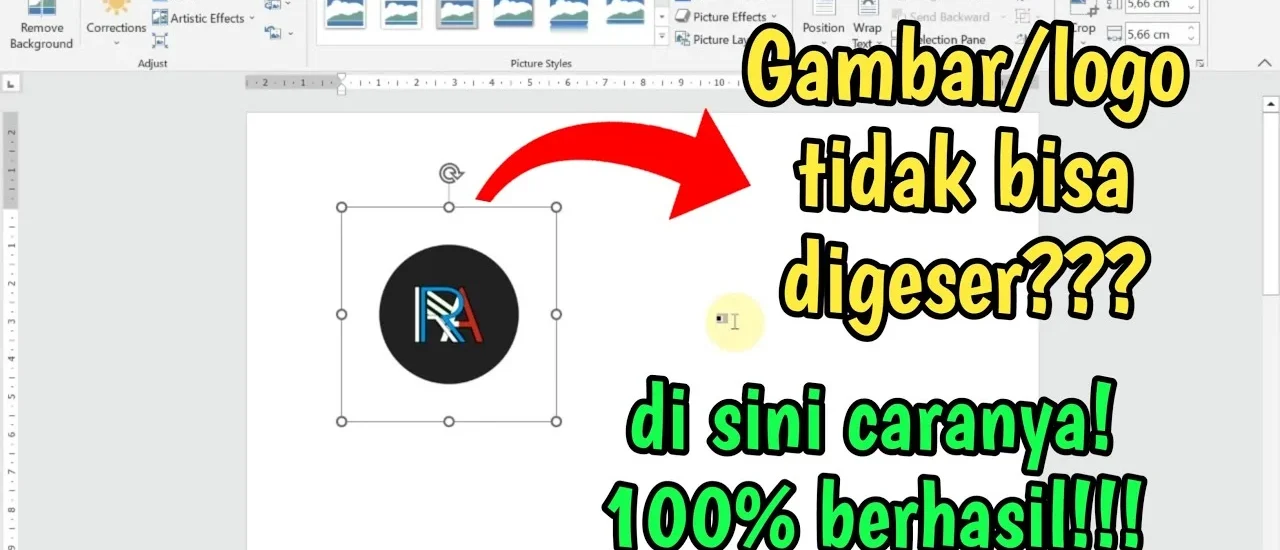
Menggeser logo di Word sering kali menjadi tantangan tersendiri, terutama bagi pengguna yang baru pertama kali mencobanya. Padahal, dengan teknik yang tepat, Anda bisa memindahkan logo ke posisi mana pun dalam dokumen tanpa merusak tata letak teks. Artikel ini akan membahas langkah-langkah praktis yang bisa langsung Anda praktikkan di Microsoft Word versi 2016 hingga 2026.
Mengapa Logo Sulit Digeser di Word?
Banyak pengguna mengalami kesulitan saat mencoba menggeser logo karena gambar tersebut terpasang dengan opsi inline default. Dalam mode inline, gambar dianggap sebagai bagian dari baris teks, sehingga pergerakannya terbatas pada arah horizontal saja.
Untuk mengatasi hal ini, Anda perlu mengubah opsi pembungkusan teks menjadi salah satu mode lain, seperti square, tight, atau behind text. Dengan begitu, logo bisa digeser bebas ke seluruh area halaman sesuai keinginan.
Kenali Opsi Pembungkusan Teks
- Inline with Text: Gambar menyatu dengan teks, sulit digeser ke posisi lain.
- Square: Teks mengelilingi gambar dalam bentuk kotak, logo mudah digeser.
- Tight: Teks mengikuti kontur gambar, cocok untuk logo dengan bentuk tidak beraturan.
- Behind Text: Logo berada di belakang teks, sering dipakai untuk background.
Langkah-Langkah Menggeser Logo di Word
Setelah memahami opsi pembungkusan teks, langkah berikutnya adalah menerapkannya pada dokumen Anda. Proses ini hanya membutuhkan beberapa klik, tetapi hasilnya akan sangat signifikan.
1. Sisipkan Logo ke Dokumen
Buka dokumen Word yang ingin Anda edit, lalu klik tab Insert dan pilih Pictures. Pilih file logo dari komputer Anda, kemudian klik Insert untuk menambahkannya ke halaman.
Setelah logo muncul, pastikan Anda mengklik gambar tersebut agar muncul menu Format di bagian atas. Menu ini berisi berbagai alat pengaturan gambar, termasuk opsi pembungkusan teks.
2. Ubah Opsi Pembungkusan Teks
Dengan logo yang masih terpilih, klik ikon Layout Options yang muncul di samping kanan gambar, atau buka tab Format lalu pilih Wrap Text. Pilih salah satu opsi selain Inline with Text, misalnya Square atau Tight.
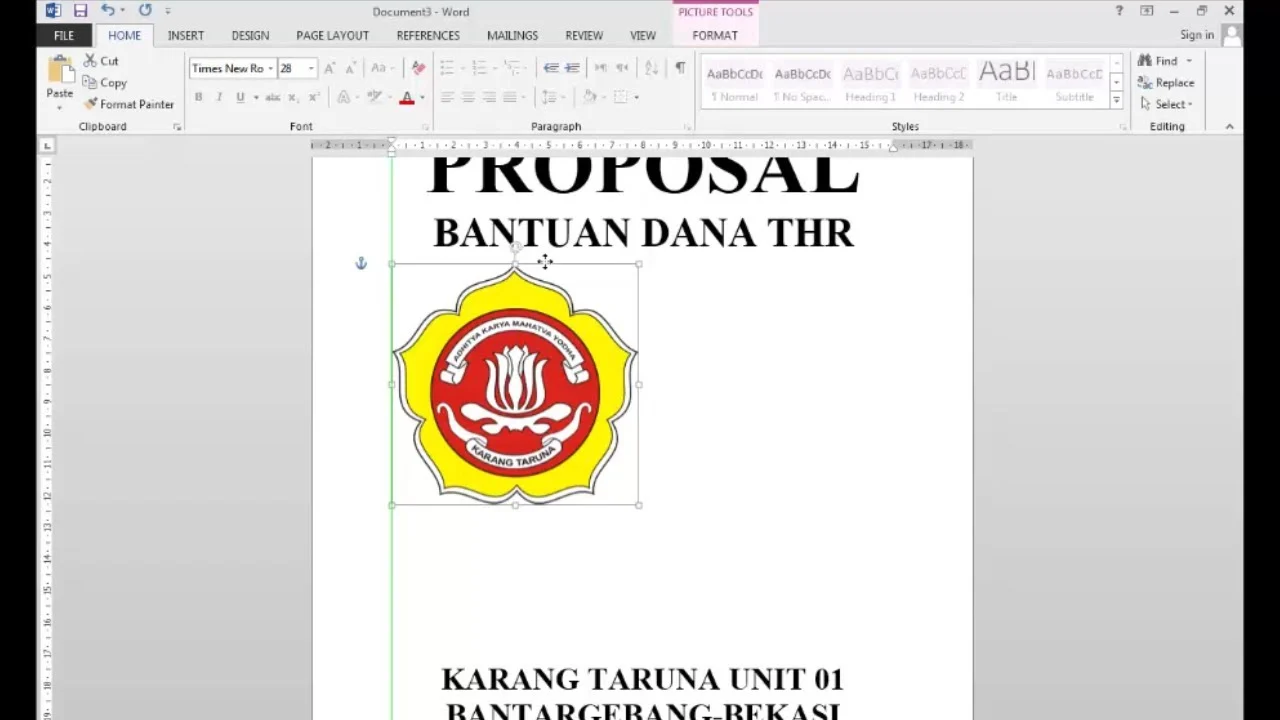
Setelah opsi diubah, Anda akan melihat bahwa logo tidak lagi terikat dengan baris teks. Sekarang, Anda bisa menekan dan menahan logo untuk menyeretnya ke posisi mana pun di halaman.
3. Geser Logo dengan Bebas
Klik dan tahan logo, lalu seret ke lokasi yang diinginkan. Anda juga bisa menggunakan tombol panah pada keyboard untuk menggeser logo secara presisi, terutama jika ingin menempatkannya di sudut tertentu.
Jika ingin menggeser logo dengan jarak yang sangat halus, tahan tombol Alt sambil menekan tombol panah. Teknik ini memungkinkan pergerakan yang lebih detail dibandingkan dengan seret biasa.
Tips Mengatur Posisi Logo dengan Presisi
Selain menggeser secara bebas, Word juga menyediakan fitur untuk mengatur posisi logo secara otomatis. Anda bisa menggunakan menu Position di tab Format untuk menempatkan logo di sembilan titik standar, seperti pojok kiri atas atau tengah bawah.
Fitur ini sangat berguna jika Anda ingin logo selalu berada di posisi yang sama di setiap halaman, misalnya untuk kop surat atau header. Anda juga bisa mengaktifkan opsi Lock Anchor agar posisi logo tidak berubah saat teks ditambahkan atau dihapus.
Menggunakan Gridlines untuk Akurasi
Jika Anda membutuhkan posisi yang sangat presisi, aktifkan garis bantu dengan mencentang Gridlines di tab View. Garis-garis ini akan membantu Anda menyelaraskan logo dengan elemen lain di halaman.
Setelah selesai menggeser, jangan lupa untuk menyimpan dokumen agar perubahan tidak hilang. Anda juga bisa menekan Ctrl+S secara berkala untuk menghindari kehilangan data.
Mengatasi Masalah Umum Saat Menggeser Logo
Beberapa pengguna mungkin menemukan logo yang tidak bisa digeser meski sudah mengubah opsi pembungkusan teks. Hal ini bisa terjadi jika dokumen menggunakan mode Compatibility Mode atau jika gambar terkunci oleh pengaturan tertentu.
Untuk mengatasinya, pastikan dokumen Anda tersimpan dalam format .docx, bukan .doc. Anda juga bisa memeriksa apakah gambar memiliki pengaturan Lock Anchor dengan membuka opsi Size and Position di menu Format.
Logo Tidak Bergerak Sama Sekali
Jika logo tetap tidak bergerak, coba klik kanan pada gambar dan pilih Wrap Text, lalu pilih salah satu opsi selain Inline. Jika masih gagal, coba ulangi proses dengan membuat dokumen baru dan menyisipkan logo kembali.
Masalah lain yang sering muncul adalah logo yang tersembunyi di belakang teks. Jika ini terjadi, gunakan opsi Bring Forward atau Bring to Front untuk menampilkan logo di atas teks.
Kesimpulan
Menggeser logo di Word sebenarnya sangat mudah setelah Anda memahami konsep pembungkusan teks. Dengan mengubah opsi dari inline ke square atau tight, Anda bisa memindahkan logo ke posisi mana pun dengan bebas.
Jangan ragu untuk bereksperimen dengan berbagai opsi posisi dan pembungkusan agar hasilnya sesuai dengan kebutuhan dokumen Anda. Dengan latihan, Anda akan semakin mahir dan cepat dalam mengatur tata letak logo di Word.