Hyperlink di Microsoft Word memang berguna untuk menautkan referensi atau sumber. Namun, terkadang tautan tersebut mengganggu tampilan dan perlu dihapus. Artikel ini akan memandu Anda menghapus hyperlink di Word dengan berbagai metode praktis.
Mengapa Perlu Menghapus hyperlink di Word?
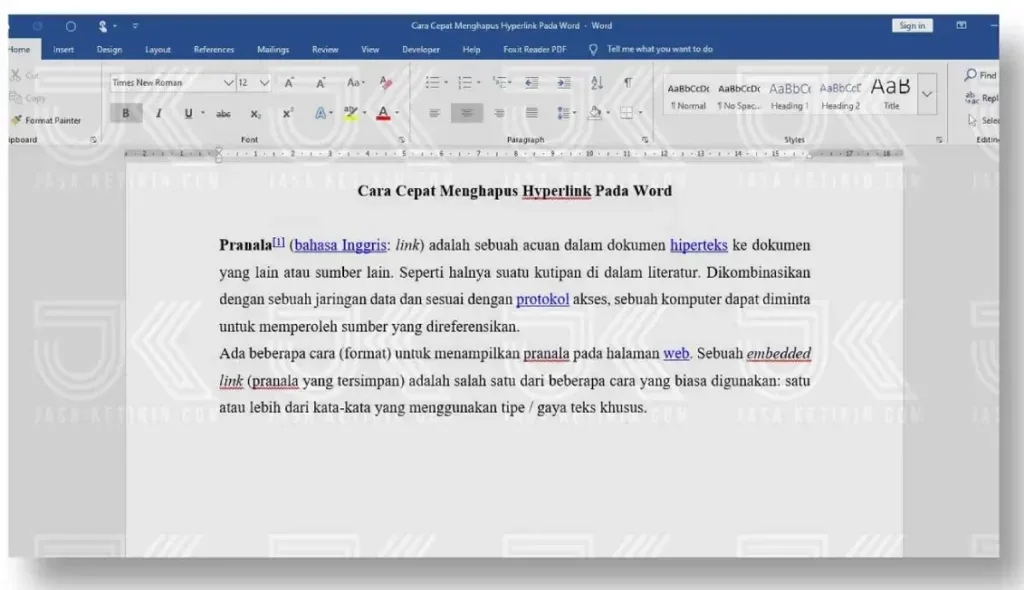
Hyperlink yang tidak diperlukan dapat membuat dokumen terlihat berantakan dan kurang profesional. Warna biru dan garis bawah pada tautan sering kali mengalihkan perhatian pembaca dari isi utama dokumen.
Selain itu, hyperlink yang rusak atau tidak relevan dapat mengurangi kredibilitas dokumen. Menghapusnya akan membuat teks kembali normal dengan format bawaan Word.
Metode Dasar menghapus hyperlink di Word
Menghapus Satu Hyperlink Secara Manual
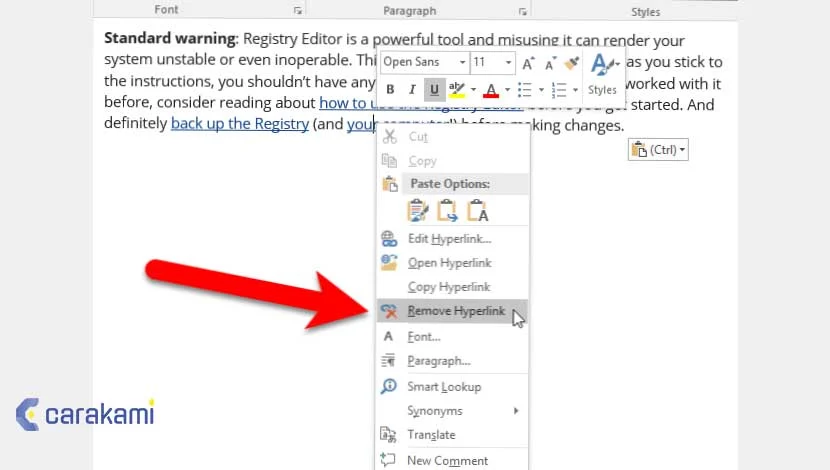
Klik kanan pada hyperlink yang ingin dihapus, lalu pilih opsi Hapus Tautan (Remove Hyperlink). Cara ini paling cepat untuk menghapus satu tautan saja pada dokumen.
Setelah tautan dihapus, teks akan berubah menjadi hitam tanpa garis bawah. Anda tidak perlu mengubah format font secara manual karena Word melakukannya secara otomatis.
Menggunakan pintasan keyboard untuk Menghapus Hyperlink
Letakkan kursor di dalam teks hyperlink, lalu tekan kombinasi tombol Ctrl+Shift+F9. Pintasan ini langsung menghapus hyperlink tanpa perlu membuka menu klik kanan.
Metode ini sangat berguna jika Anda ingin menghapus banyak tautan dengan cepat. Namun, pastikan kursor berada tepat di dalam area teks yang bertautan agar perintah berfungsi.
Cara Menghapus Semua Hyperlink Sekaligus di Word
Jika dokumen Anda memiliki banyak hyperlink, menghapus satu per satu tentu tidak efisien. Gunakan fitur Temukan dan Ganti (Find and Replace) untuk menghapus semua tautan secara massal.
Pertama, tekan Ctrl+H untuk membuka kotak dialog Temukan dan Ganti. Kemudian, klik tombol Lainnya (More) untuk menampilkan opsi lanjutan.
Pada bagian Temukan (Find what), masukkan kode ^d HYPERLINK. Biarkan bagian Ganti dengan (Replace with) kosong, lalu klik Ganti Semua (Replace All).
Word akan menghapus semua hyperlink dalam dokumen secara otomatis. Proses ini hanya membutuhkan beberapa detik meskipun jumlah tautan sangat banyak.
Menghapus Hyperlink Otomatis dari Teks yang Diketik
Word sering kali mengubah alamat web atau email menjadi hyperlink secara otomatis saat Anda mengetik. Untuk mencegah hal ini, Anda bisa mematikan fitur AutoFormat.
Buka menu File, lalu pilih Options, dan masuk ke bagian Proofing. Klik tombol AutoCorrect Options, kemudian pilih tab AutoFormat As You Type.
Hilangkan centang pada opsi Internet and network paths with hyperlinks. Setelah itu, klik OK untuk menyimpan perubahan dan menutup semua dialog.
Dengan cara ini, teks yang Anda ketik tidak akan berubah menjadi hyperlink secara otomatis. Anda tetap bisa menambahkan tautan secara manual jika memang diperlukan.
Menghapus Hyperlink di Word Versi Mac dan Mobile
Pada Word untuk Mac, caranya hampir sama dengan versi Windows. Klik kanan pada hyperlink, lalu pilih Hapus Hyperlink dari menu konteks yang muncul.
Sementara itu, di aplikasi Word untuk ponsel atau tablet, tekan dan tahan pada teks hyperlink. Pilih opsi Hapus Tautan dari menu pop-up yang tersedia.
Meskipun tampilannya berbeda, fungsi utama tetap sama yaitu menghilangkan tautan tanpa menghapus teks. Pastikan aplikasi Word Anda sudah diperbarui agar fitur ini berjalan lancar.
Kesimpulan
Menghapus hyperlink di Word dapat dilakukan dengan beberapa cara yang mudah dipraktikkan. Anda bisa memilih metode manual untuk satu tautan atau metode massal untuk banyak tautan sekaligus.
Dengan menguasai teknik-teknik di atas, dokumen Anda akan terlihat lebih bersih dan profesional. Pilih cara yang paling sesuai dengan kebutuhan dan jumlah hyperlink yang ingin dihapus.