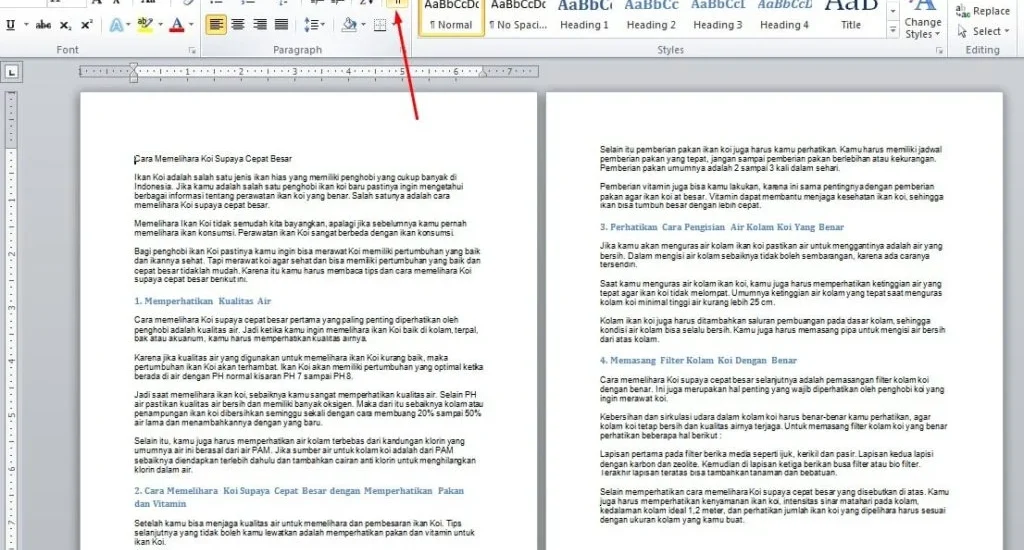
Fitur show hide atau tanda pilcrow (¶) di Microsoft Word sering kali mengganggu saat mengetik dokumen. Simbol ini sebenarnya berfungsi untuk menampilkan tanda pemformatan seperti spasi, paragraf, dan tab. Namun, banyak pengguna yang merasa bingung dan ingin menyembunyikannya agar tampilan dokumen lebih bersih.
Artikel ini akan membahas berbagai cara menghilangkan show hide di Word dengan langkah yang praktis. Anda akan mempelajari metode cepat melalui keyboard, menu ribbon, hingga pengaturan permanen di opsi Word. Semua trik ini berlaku untuk Word versi 2010, 2013, 2016, 2019, 2021, dan Microsoft 365.
Mengenal Fungsi Tombol Show Hide di Word
Tombol show hide berada di grup Paragraph pada tab Home dan memiliki ikon berupa huruf P terbalik (¶). Fungsinya adalah menampilkan atau menyembunyikan tanda pemformatan yang tidak terlihat secara default. Tanda-tanda ini mencakup spasi antar kata, tanda enter, tab, dan pemisah halaman.
Ketika tombol ini aktif, semua tanda tersebut muncul di layar dan membuat dokumen terlihat penuh dengan simbol. Hal ini sebenarnya membantu pengguna untuk mendeteksi kesalahan format, tetapi bagi sebagian orang justru mengganggu konsentrasi. Oleh karena itu, banyak yang mencari cara untuk mematikannya.
Metode 1: Menggunakan Tombol Pilcrow di Ribbon
Cara paling sederhana untuk menghilangkan show hide adalah dengan mengklik tombol pilcrow di ribbon Word. Tombol ini memiliki ikon ¶ dan berada di bagian kanan atas grup Paragraph pada tab Home. Klik sekali untuk mematikan tampilan tanda pemformatan, dan klik lagi untuk mengaktifkannya kembali.
Metode ini bersifat sementara dan hanya berlaku untuk dokumen yang sedang Anda buka. Jika Anda membuka dokumen baru atau menutup Word, pengaturan akan kembali ke default. Namun, cara ini sangat efektif untuk kebutuhan cepat tanpa mengubah pengaturan global.
Metode 2: Menggunakan Shortcut Keyboard (Ctrl+Shift+8)
Bagi Anda yang ingin lebih praktis, gunakan shortcut keyboard Ctrl+Shift+8 untuk menghilangkan show hide di Word. Kombinasi tombol ini berfungsi sebagai toggle, artinya menekan sekali akan menyembunyikan tanda, dan menekan lagi akan menampilkannya. Shortcut ini berlaku di semua versi Word modern.
Selain itu, Anda juga bisa menggunakan kombinasi Ctrl+Shift+* (bintang) pada beberapa versi Word. Kedua shortcut ini sangat membantu untuk mempercepat pekerjaan tanpa harus berpindah ke mouse. Hapus kebiasaan menekan tombol pilcrow secara manual, dan gunakan shortcut ini setiap kali ingin menyembunyikan tanda.
Metode 3: Menonaktifkan Tanda Pemformatan Tertentu
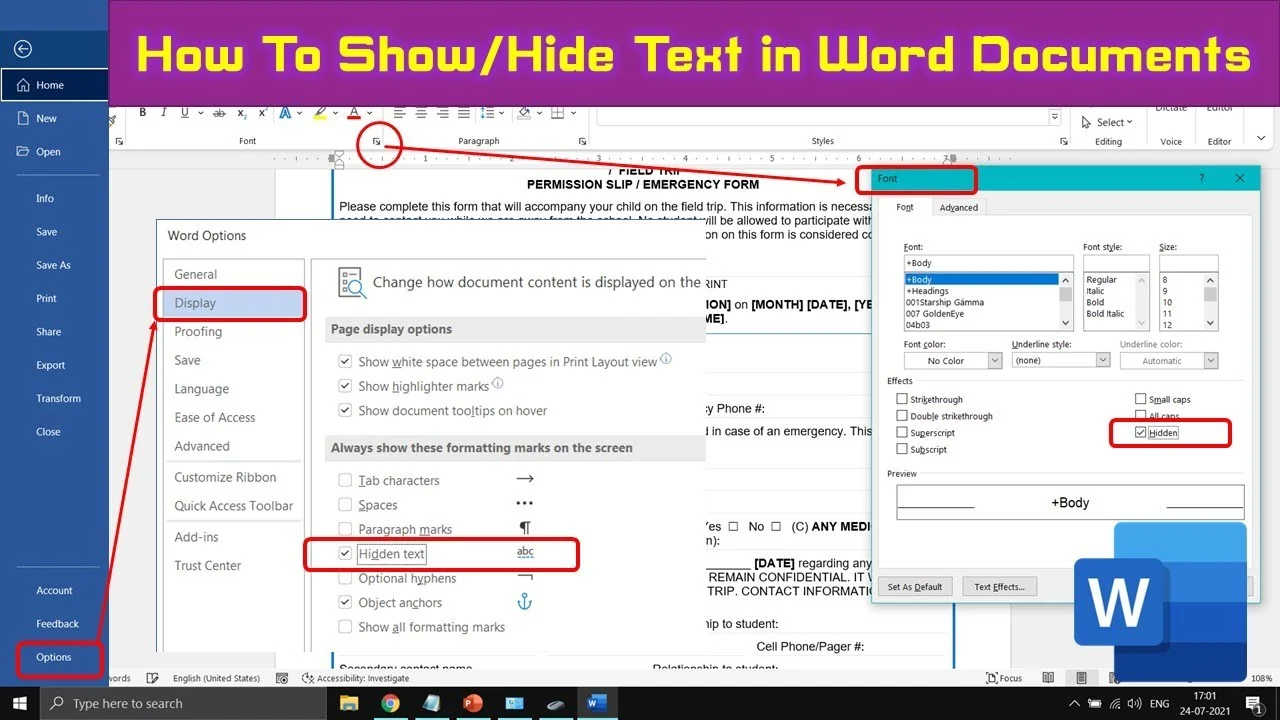
Jika Anda hanya ingin menyembunyikan beberapa tanda pemformatan, bukan semuanya, Word menyediakan opsi khusus. Caranya adalah dengan membuka kotak dialog Paragraph dengan mengklik panah kecil di pojok kanan bawah grup Paragraph. Setelah itu, klik tombol Display di bagian bawah dialog tersebut.
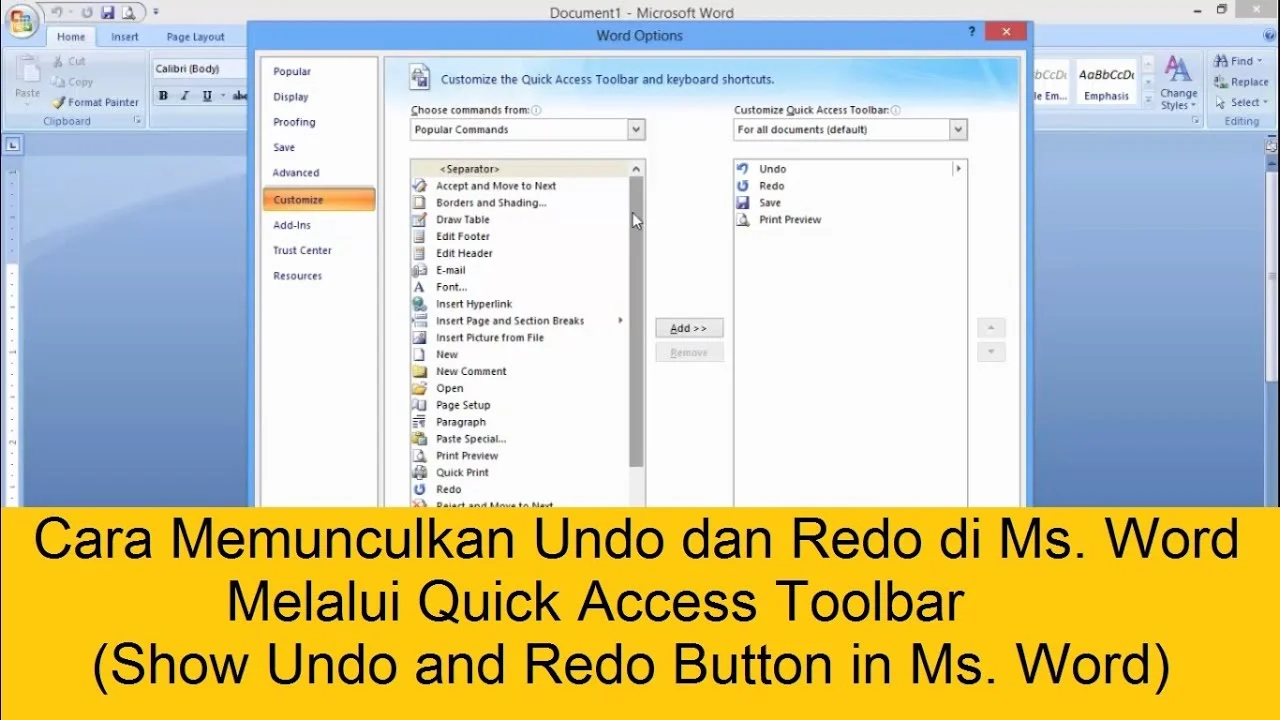
Pada jendela Word Options yang muncul, Anda akan melihat daftar tanda pemformatan yang bisa diaktifkan atau dinonaktifkan. Anda bisa menghilangkan centang pada opsi seperti Tab characters, Spaces, Paragraph marks, dan lainnya. Setelah mengatur sesuai keinginan, klik OK untuk menyimpan perubahan.
Metode 4: Menonaktifkan Show Hide Secara Permanen
Untuk pengaturan permanen agar show hide tidak pernah muncul lagi, Anda harus mengubah opsi di Word Options. Buka menu File lalu pilih Options, kemudian klik tab Display. Pada bagian Always show these formatting marks on the screen, hilangkan centang pada Paragraph marks.
Setelah itu, klik OK untuk menyimpan pengaturan. Dengan cara ini, tanda pilcrow tidak akan muncul di dokumen mana pun meskipun Anda membuka file baru. Namun, perlu diingat bahwa tombol pilcrow di ribbon tetap bisa digunakan untuk menampilkan tanda sementara jika diperlukan. Pengaturan permanen ini sangat berguna bagi pengguna yang sering bekerja dengan dokumen panjang.
Mengatasi Show Hide yang Aktif Kembali Setelah Restart
Beberapa pengguna mengeluh bahwa show hide aktif kembali setelah Word ditutup dan dibuka lagi. Hal ini biasanya terjadi karena pengaturan permanen belum disimpan dengan benar. Pastikan Anda mengikuti langkah di metode keempat dengan teliti dan mengklik OK di setiap dialog.
Selain itu, periksa apakah Anda menggunakan akun Microsoft yang sinkron dengan pengaturan Word. Jika ya, pengaturan mungkin tersimpan di cloud dan muncul kembali di perangkat lain. Anda bisa mematikan sinkronisasi pengaturan melalui File > Account > Manage Settings untuk mencegah hal ini terjadi.
Kesimpulan
Menghilangkan show hide di Word sebenarnya sangat mudah jika Anda tahu caranya. Anda bisa menggunakan tombol pilcrow, shortcut keyboard, atau pengaturan permanen di Word Options. Pilih metode yang paling sesuai dengan kebutuhan agar pekerjaan mengetik menjadi lebih nyaman dan efisien.
Dengan menguasai trik ini, Anda tidak perlu lagi terganggu oleh simbol-simbol yang tidak diinginkan. Terapkan salah satu metode di atas dan rasakan perbedaannya saat menyusun dokumen profesional. Semoga panduan ini bermanfaat dan membantu Anda bekerja lebih produktif dengan Microsoft Word.