Microsoft Word adalah alat yang tak ternilai dalam dunia penulisan, baik itu untuk keperluan akademis, profesional, maupun pribadi. Salah satu aspek fundamental dalam penyusunan dokumen yang rapi dan profesional adalah penggunaan ukuran huruf yang konsisten dan sesuai. Seringkali, kita menemukan diri kita berhadapan dengan teks yang ditulis dalam huruf kapital (besar) dan ingin mengubahnya menjadi huruf kecil. Entah itu karena kesalahan pengetikan, salinan teks dari sumber lain, atau hanya preferensi gaya, mengetahui cara mengubah tulisan besar menjadi kecil di Word adalah keterampilan yang sangat berguna.
Artikel ini akan membawa Anda dalam perjalanan mendalam untuk menguasai berbagai metode dalam mengubah teks dari huruf kapital menjadi huruf kecil di Microsoft Word. Kita akan menjelajahi fungsi bawaan Word, trik keyboard yang efisien, hingga solusi lanjutan yang mungkin belum Anda ketahui. Dengan panduan ini, Anda akan dapat menghemat waktu berharga dan meningkatkan efisiensi kerja Anda secara signifikan.
Mengapa Penting Mengubah Tulisan Besar Menjadi Kecil?
Sebelum menyelami cara melakukannya, mari kita pahami mengapa kemampuan ini begitu penting:
- Keterbacaan: Teks yang seluruhnya ditulis dalam huruf kapital bisa sulit dibaca dalam jumlah besar. Mata manusia lebih mudah memproses kata-kata ketika huruf kapital dan huruf kecil bercampur.
- Profesionalisme: Dalam sebagian besar konteks formal, penggunaan huruf kapital yang berlebihan dianggap kurang profesional dan terkadang dapat diartikan sebagai "berteriak" secara digital.
- Konsistensi Gaya: Dokumen yang baik seringkali memiliki gaya penulisan yang konsisten. Mengubah teks kapital menjadi kecil membantu menjaga keseragaman ini, terutama ketika menggabungkan teks dari berbagai sumber.
- Koreksi Kesalahan: Kesalahan pengetikan seperti menekan tombol
Caps Locksecara tidak sengaja adalah hal yang umum terjadi. Kemampuan untuk memperbaiki ini dengan cepat sangatlah krusial. - Efisiensi: Melakukan perubahan ini secara manual satu per satu akan memakan waktu yang sangat lama, terutama pada dokumen yang panjang. Fungsi otomatisasi Word adalah penyelamat.
Metode 1: Menggunakan Fitur "Change Case" Bawaan Word (Metode Paling Umum)
Ini adalah metode yang paling sering digunakan dan paling mudah diakses bagi sebagian besar pengguna Word. Fitur "Change Case" memungkinkan Anda mengubah format teks menjadi berbagai pilihan, termasuk mengubah semua huruf menjadi huruf kecil.
Langkah-langkahnya adalah sebagai berikut:
-
Pilih Teks yang Akan Diubah: Langkah pertama adalah menyorot (memblok) bagian teks yang ingin Anda ubah. Anda bisa memilih satu kata, satu kalimat, beberapa paragraf, atau seluruh dokumen (dengan menekan
Ctrl + AatauCmd + Apada Mac). -
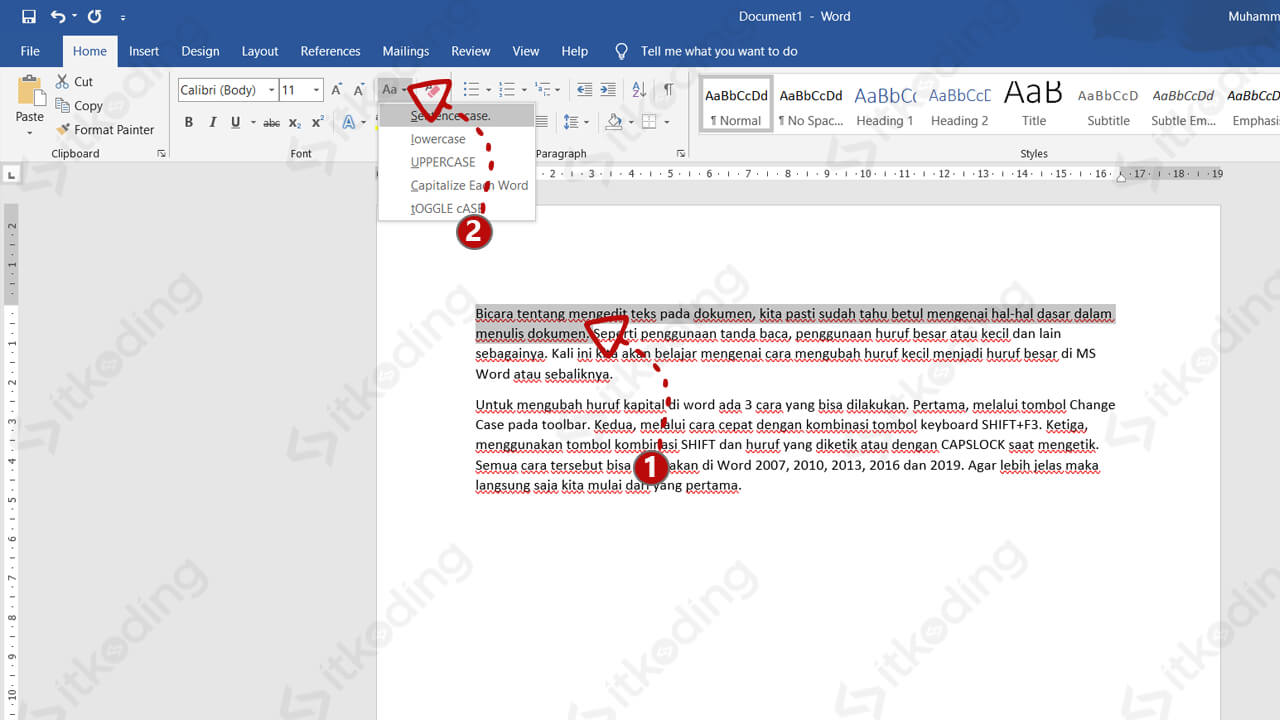
Temukan Tombol "Change Case": Setelah teks dipilih, arahkan kursor Anda ke tab Home di bagian atas jendela Word. Di dalam grup Font, Anda akan menemukan tombol yang bertuliskan "Aa" (seringkali memiliki ikon panah ke bawah di sebelahnya). Tombol inilah yang disebut fitur "Change Case".
-
Pilih "lowercase" (huruf kecil): Klik tombol "Aa". Sebuah menu drop-down akan muncul dengan beberapa pilihan. Pilih opsi "lowercase".
- Sentence case: Hanya huruf pertama dari setiap kalimat yang akan menjadi kapital, sisanya huruf kecil.
- lowercase: Semua huruf akan diubah menjadi huruf kecil.
- UPPERCASE: Semua huruf akan diubah menjadi huruf kapital.
- Capitalize Each Word: Huruf pertama dari setiap kata akan menjadi kapital, sisanya huruf kecil.
- tOGGLE cASE: Mengubah huruf kapital menjadi kecil dan huruf kecil menjadi kapital secara bergantian.
-
Selesai: Begitu Anda memilih "lowercase", teks yang Anda sorot akan langsung berubah menjadi huruf kecil.
Tips Tambahan untuk Fitur "Change Case":
- Akses Cepat: Jika Anda sering menggunakan fitur ini, Anda bisa menambahkannya ke Quick Access Toolbar untuk akses yang lebih cepat. Klik panah kecil di sebelah kanan atas jendela Word, pilih "More Commands…", lalu cari "Change Case" di daftar dan tambahkan.
- Membatalkan Perubahan: Jika Anda tidak sengaja mengubah teks atau ingin mengembalikan ke kondisi semula, segera tekan
Ctrl + Z(atauCmd + Zpada Mac) untuk membatalkan tindakan terakhir.
Metode 2: Menggunakan Pintasan Keyboard (Cara Paling Cepat)
Bagi mereka yang terbiasa dengan pintasan keyboard, metode ini akan menjadi favorit Anda. Word menyediakan pintasan yang sangat efisien untuk mengubah format teks, termasuk mengubah tulisan besar menjadi kecil.
Langkah-langkahnya adalah sebagai berikut:
- Pilih Teks yang Akan Diubah: Sama seperti metode sebelumnya, sorot teks yang ingin Anda ubah.
- Gunakan Kombinasi Tombol: Tekan dan tahan tombol
Shiftlalu tekan tombolF3.- Menekan
Shift + F3sekali akan mengubah teks menjadiCapitalize Each Word. - Menekan
Shift + F3untuk kedua kalinya akan mengubah teks menjadiUPPERCASE(huruf kapital). - Menekan
Shift + F3untuk ketiga kalinya akan mengubah teks menjadilowercase(huruf kecil).
- Menekan
Jadi, Anda cukup menekan Shift + F3 berulang kali hingga teks Anda berubah menjadi huruf kecil.
Keuntungan Menggunakan Pintasan Keyboard:
- Kecepatan: Ini adalah cara tercepat untuk melakukan perubahan, karena Anda tidak perlu menggerakkan mouse atau mencari tombol di ribbon.
- Efisiensi: Sangat cocok untuk mengedit teks dengan cepat saat Anda sedang fokus pada pengetikan.
Catatan Penting:
- Pintasan
Shift + F3bekerja secara siklis. Ini berarti ia akan berputar melalui ketiga format (Sentence case, UPPERCASE, lowercase) setiap kali Anda menekannya. Pastikan Anda menekan secukupnya untuk mendapatkan hasil "lowercase". - Jika Anda baru saja mengetik teks dalam huruf kapital dan ingin langsung mengubahnya menjadi huruf kecil, pintasan ini sangat membantu.
Metode 3: Menggunakan Find and Replace dengan Wildcards (Untuk Kasus Khusus)
Meskipun fitur "Change Case" dan pintasan keyboard sudah sangat memadai, terkadang Anda mungkin menemui skenario yang lebih kompleks, misalnya, Anda ingin mengubah teks kapital menjadi kecil hanya jika teks tersebut muncul di lokasi tertentu atau memenuhi kriteria tertentu. Dalam kasus seperti ini, fitur "Find and Replace" yang dikombinasikan dengan "wildcards" bisa menjadi solusi yang kuat.
Namun, perlu dicatat bahwa metode ini sedikit lebih teknis dan mungkin tidak diperlukan untuk sebagian besar pengguna. Fungsi "Change Case" dan Shift + F3 sudah mencakup 99% kebutuhan.
Kapan menggunakan Find and Replace dengan Wildcards?
- Anda ingin mengubah teks kapital menjadi kecil, tetapi hanya jika teks tersebut bukan merupakan singkatan tertentu.
- Anda ingin mengonversi teks kapital menjadi kecil di seluruh dokumen, tetapi dengan aturan yang lebih spesifik daripada sekadar mengubah semuanya.
Contoh Sederhana (tidak selalu efisien untuk kasus ini, tapi untuk demonstrasi konsep):
Mari kita bayangkan Anda ingin mengubah semua teks kapital yang merupakan kata tunggal menjadi huruf kecil.
-
Buka Find and Replace: Tekan
Ctrl + H(atauCmd + Hpada Mac). -
Aktifkan Wildcards: Klik tombol "More >>". Centang kotak "Use wildcards".
-
Masukkan Kriteria Pencarian: Di kotak "Find what", masukkan:
(1,)mencocokkan karakter apa pun dari A hingga Z.1,berarti mencocokkan satu atau lebih kemunculan karakter sebelumnya.- Tanda kurung
()digunakan untuk membuat grup tangkapan.
-
Masukkan Kriteria Penggantian: Di kotak "Replace with", masukkan:
L1Ladalah instruksi untuk mengonversi teks yang ditemukan menjadi huruf kecil.1merujuk pada grup tangkapan pertama yang kita buat di "Find what".
-
Lakukan Penggantian: Anda bisa mengklik "Find Next" untuk melihat teks mana yang akan diubah, atau "Replace All" untuk melakukan semua perubahan sekaligus.
Peringatan: Menggunakan wildcards bisa sangat kuat tetapi juga berpotensi merusak format dokumen Anda jika tidak dilakukan dengan hati-hati. Selalu simpan salinan cadangan dokumen Anda sebelum melakukan penggantian massal menggunakan wildcards. Untuk konversi huruf kapital ke kecil secara umum, metode 1 dan 2 jauh lebih direkomendasikan.
Metode 4: Menggunakan VBA (Visual Basic for Applications) – Untuk Pengguna Tingkat Lanjut
Bagi pengguna yang sangat mahir dan membutuhkan otomatisasi yang sangat spesifik atau ingin membuat makro untuk tugas berulang, menggunakan VBA adalah pilihan yang tersedia. Ini memungkinkan Anda menulis skrip untuk melakukan berbagai tugas di Word, termasuk manipulasi teks.
Contoh Sederhana Skrip VBA:
- Buka Editor VBA: Tekan
Alt + F11. - Masukkan Modul Baru: Di jendela Project, klik kanan pada "ThisDocument" (atau nama dokumen Anda), pilih "Insert" > "Module".
- Salin dan Tempel Kode: Di jendela modul yang muncul, tempelkan kode berikut:
Sub ConvertSelectionToLowerCase()
    If Selection.Type = wdSelectionNormal Then
        Selection.Range.Case = wdLowerCase
    Else
        MsgBox "Please select some text first.", vbInformation
    End If
End Sub- Jalankan Makro:
- Pilih teks yang ingin Anda ubah.
- Tekan
Alt + F8untuk membuka kotak dialog Macros. - Pilih
ConvertSelectionToLowerCasedan klik "Run".
Atau, Anda bisa membuat tombol khusus di Quick Access Toolbar untuk menjalankan makro ini.
Manfaat VBA:
- Fleksibilitas Maksimal: Anda dapat membuat otomatisasi yang sangat spesifik sesuai kebutuhan Anda.
- Efisiensi Jangka Panjang: Untuk tugas yang sangat berulang, makro VBA dapat menghemat waktu yang signifikan.
Kekurangan VBA:
- Kurva Belajar yang Curam: Membutuhkan pengetahuan tentang bahasa pemrograman VBA.
- Risiko Keamanan: Makro bisa membawa risiko keamanan jika berasal dari sumber yang tidak tepercaya.
Praktik Terbaik dan Pertimbangan Tambahan
- Selalu Periksa Hasilnya: Setelah menggunakan metode otomatis, luangkan waktu sejenak untuk membaca kembali teks Anda. Terkadang, ada kata-kata yang memang seharusnya ditulis dalam huruf kapital (misalnya, nama merek, judul, akronim).
- Gunakan
Ctrl + Z: Jangan takut untuk bereksperimen. Jika Anda membuat kesalahan,Ctrl + Zadalah teman terbaik Anda. - Pahami Konteks: Tentukan apakah mengubah teks menjadi huruf kecil benar-benar sesuai dengan tujuan dokumen Anda. Misalnya, dalam beberapa dokumen teknis atau hukum, penggunaan huruf kapital tertentu memiliki makna.
- Keyboard Layout: Pastikan Anda menggunakan layout keyboard yang benar agar pintasan
Shift + F3berfungsi sebagaimana mestinya. - Versi Word: Meskipun fitur "Change Case" dan pintasan keyboard sudah ada sejak lama, tampilan antarmuka mungkin sedikit berbeda antar versi Word (misalnya, Word 2010, 2013, 2016, 2019, atau Microsoft 365). Namun, fungsionalitas intinya tetap sama.
Kesimpulan
Mengubah tulisan besar menjadi kecil di Microsoft Word adalah keterampilan dasar namun sangat penting untuk efisiensi dan profesionalisme. Dengan memahami dan mempraktikkan metode yang telah dijelaskan, mulai dari fitur "Change Case" yang mudah diakses, pintasan keyboard Shift + F3 yang cepat, hingga solusi lanjutan untuk kasus yang lebih spesifik, Anda akan dapat mengelola teks dokumen Anda dengan lebih baik.
Ingatlah bahwa tujuan utama adalah membuat dokumen yang jelas, mudah dibaca, dan sesuai dengan standar penulisan yang berlaku. Dengan alat yang tepat dan pemahaman yang baik, menguasai kontrol teks di Word menjadi tugas yang mudah dan menyenangkan. Selamat menulis!