File Word yang rusak sering kali membuat panik, terutama ketika dokumen tersebut berisi data penting seperti skripsi, laporan kerja, atau proposal bisnis. Namun, Anda tidak perlu khawatir karena ada beberapa metode efektif yang bisa dicoba untuk mengembalikan file tersebut. Artikel ini akan membahas berbagai cara mengembalikan file Word yang rusak, mulai dari fitur bawaan hingga bantuan pihak ketiga.
Menggunakan Fitur Bawaan Microsoft Word
Microsoft Word menyediakan beberapa fitur bawaan yang dapat membantu memperbaiki file yang rusak tanpa perlu menginstal aplikasi tambahan. Metode ini paling aman dan cepat untuk dicoba pertama kali sebelum menggunakan solusi lain.
Membuka dan Memperbaiki File Secara Otomatis
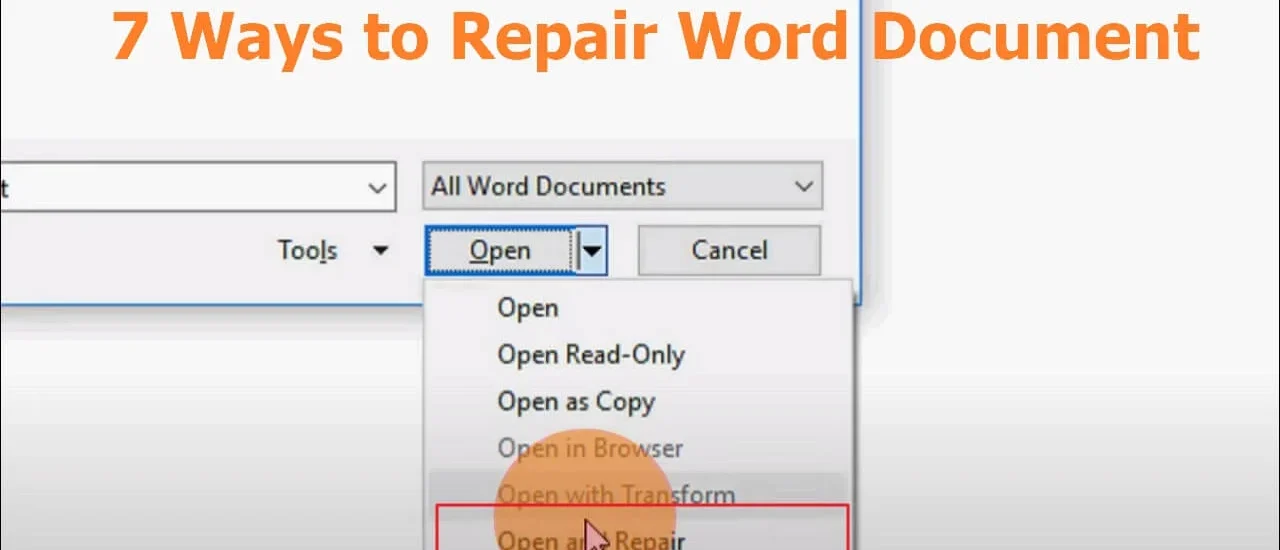
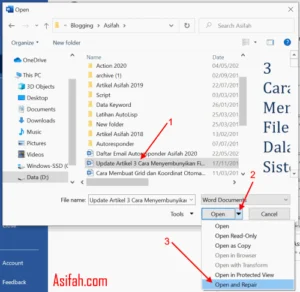
Langkah pertama adalah memanfaatkan opsi Open and Repair yang sudah disediakan oleh Word. Buka aplikasi Word, lalu klik File, pilih Open, dan cari file yang bermasalah.
Setelah file ditemukan, jangan langsung klik dua kali, melainkan klik sekali untuk memilihnya. Kemudian, klik panah kecil di samping tombol Open dan pilih opsi Open and Repair dari menu dropdown yang muncul.
Menggunakan Fitur Recover Unsaved Documents
Jika file rusak karena proses penyimpanan yang gagal, Word biasanya menyimpan versi cadangan otomatis. Anda dapat mengaksesnya melalui menu File, lalu pilih Info, dan klik Manage Documents.
Pilih opsi Recover Unsaved Documents untuk melihat daftar file yang belum tersimpan atau versi terakhir yang berhasil direkam. Cara ini sangat berguna jika Anda lupa menyimpan dokumen sebelum komputer mati mendadak.
Mengubah Format File sebagai Alternatif
Trik lain yang sering berhasil adalah mengubah ekstensi file Word yang rusak menjadi format lain. Metode ini bekerja karena file .docx sebenarnya adalah arsip ZIP yang berisi berbagai komponen dokumen.
Mengganti Ekstensi Menjadi ZIP
Salin file yang rusak ke folder lain, lalu ubah ekstensinya dari .docx menjadi .zip. Klik kanan file tersebut, pilih Rename, dan ganti bagian akhir namanya menjadi .zip.
Setelah itu, ekstrak file ZIP tersebut menggunakan aplikasi seperti WinRAR atau 7-Zip. Carilah folder bernama word di dalam hasil ekstraksi, lalu buka file document.xml menggunakan Notepad atau browser.
Memperbaiki Isi File XML
Di dalam file document.xml, Anda mungkin menemukan kode yang rusak atau tidak lengkap. Perbaiki bagian yang bermasalah dengan menghapus kode yang tidak perlu, lalu simpan kembali file tersebut.
Setelah selesai, kompres kembali folder tersebut menjadi ZIP dan ubah ekstensinya menjadi .docx. Buka file tersebut di Word untuk melihat apakah isinya sudah bisa diakses dengan normal.
Menggunakan Word Online dan Google Docs
Layanan berbasis cloud seperti Word Online dan Google Docs memiliki kemampuan untuk membuka file yang tidak bisa diakses oleh aplikasi desktop. Metode ini sangat praktis karena tidak memerlukan instalasi perangkat lunak tambahan.
Mengunggah ke Word Online
Buka situs office.com dan masuk dengan akun Microsoft Anda, lalu unggah file Word yang rusak ke OneDrive. Setelah berhasil diunggah, buka file tersebut menggunakan Word Online.
Word Online sering kali lebih toleran terhadap kerusakan kecil pada struktur file. Jika berhasil terbuka, Anda dapat menyalin isinya ke dokumen baru dan menyimpannya kembali dalam format yang sehat.
Memanfaatkan Google Docs sebagai Penyelamat
Google Docs juga dapat menjadi alternatif yang andal untuk membuka file Word yang rusak. Unggah file .docx ke Google Drive, lalu klik kanan dan pilih Open with Google Docs.
Google Docs akan mencoba mengonversi file tersebut ke format mereka sendiri. Jika berhasil, Anda bisa mengunduh kembali dokumen dalam format .docx atau .pdf untuk digunakan lebih lanjut.
Menggunakan Aplikasi Pihak Ketiga
Jika metode di atas tidak berhasil, Anda masih memiliki opsi untuk menggunakan aplikasi khusus yang dirancang untuk memperbaiki file korup. Ada banyak perangkat lunak gratis dan berbayar yang tersedia di pasaran.
Memilih Software Perbaikan yang Tepat
Beberapa aplikasi seperti Recuva, Kernel for Word, atau Hetman Office Recovery dapat membantu memulihkan data dari file yang rusak parah. Pilih software yang memiliki versi trial agar Anda bisa mencoba sebelum membeli.
Pastikan untuk membaca ulasan pengguna sebelum mengunduh aplikasi apa pun. Hindari menginstal software dari sumber yang tidak terpercaya karena berisiko membawa malware ke komputer Anda.
Menggunakan Layanan Perbaikan Online
Selain software, ada juga layanan online gratis yang bisa memperbaiki file Word secara instan. Cukup unggah file yang rusak ke situs tersebut, dan mereka akan mengirimkan versi yang sudah diperbaiki ke email Anda.
Layanan online ini berguna untuk file yang tidak terlalu sensitif karena Anda harus menyerahkan dokumen ke pihak ketiga. Pastikan untuk tidak mengunggah file yang mengandung informasi rahasia atau pribadi.
Tips Pencegahan Agar File Word Tidak Mudah Rusak
Mencegah lebih baik daripada memperbaiki, jadi penting untuk mengetahui cara menjaga file Word tetap aman. Langkah sederhana seperti menyimpan file secara rutin dapat mengurangi risiko kerusakan secara signifikan.
Selalu aktifkan fitur AutoSave dan AutoRecover di Microsoft Word agar versi cadangan tersimpan secara berkala. Anda juga bisa memanfaatkan penyimpanan cloud seperti OneDrive atau Google Drive untuk membuat salinan otomatis.
Selain itu, hindari mematikan komputer secara paksa saat dokumen sedang terbuka. Gunakan fitur Safe Mode ketika Word mengalami masalah dengan membuka file tertentu.
Kesimpulan
Mengembalikan file Word yang rusak ternyata tidak sesulit yang dibayangkan jika Anda tahu langkah yang tepat. Mulailah dengan fitur bawaan Word, lalu coba metode mengubah format, dan gunakan layanan online jika perlu.
Dengan memahami berbagai cara mengembalikan file Word yang rusak, Anda bisa lebih tenang menghadapi situasi darurat. Selalu lakukan backup berkala agar dokumen penting Anda tetap aman di masa mendatang.