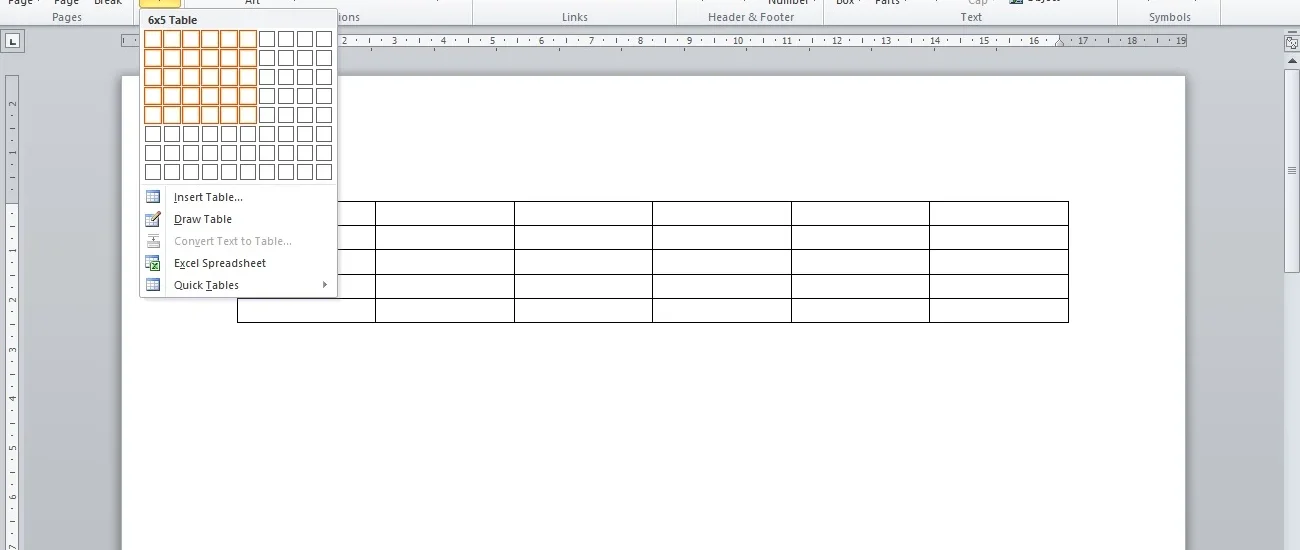
Bekerja dengan tabel di Microsoft Word seringkali membutuhkan penyesuaian ukuran agar sesuai dengan halaman atau konten di sekitarnya. Banyak pengguna yang kebingungan saat tabel terlalu besar atau melebihi batas margin dokumen. Artikel ini akan memandu Anda melalui berbagai metode praktis untuk mengecilkan tabel di Word secara efisien.
Menggunakan Fitur AutoFit untuk Menyesuaikan Ukuran Tabel
Fitur AutoFit adalah cara tercepat untuk mengecilkan tabel secara otomatis sesuai dengan lebar halaman atau isi sel. Anda dapat mengaksesnya dengan mengklik tabel, lalu masuk ke menu Layout di bawah Table Tools. Pilih opsi AutoFit Contents agar kolom menyusut mengikuti panjang teks di dalamnya.
Alternatifnya, pilih AutoFit Window untuk membuat tabel selebar margin halaman secara otomatis. Metode ini sangat berguna jika tabel Anda terlalu lebar dan ingin langsung menyesuaikan dengan area kerja. Setelah memilih salah satu opsi, tabel akan langsung berubah ukuran tanpa perlu pengaturan manual.
Menyesuaikan lebar kolom Secara Manual
Jika AutoFit tidak memberikan hasil yang diinginkan, Anda bisa mengecilkan tabel dengan menarik garis batas kolom secara manual. Arahkan kursor ke tepi kolom hingga muncul panah dua arah, lalu seret ke kiri untuk mempersempitnya. Ulangi langkah ini untuk setiap kolom yang perlu diperkecil.
Untuk presisi yang lebih tinggi, gunakan menu Table Properties dengan klik kanan pada tabel. Pada tab Column, masukkan angka lebar kolom dalam sentimeter atau inci sesuai kebutuhan. Cara ini sangat efektif ketika Anda memiliki banyak kolom dan ingin semuanya seragam.
Mengubah Ukuran Sel dan Baris untuk Menghemat Ruang
Tidak hanya kolom, tinggi baris juga mempengaruhi ukuran keseluruhan tabel. Klik kanan pada tabel, pilih Table Properties, lalu masuk ke tab Row. Centang opsi Specify height dan masukkan nilai yang lebih kecil untuk mengurangi tinggi baris.
Anda juga bisa mengurangi padding sel agar teks lebih rapat dan tabel lebih ringkas. Masih di Table Properties, pada tab Cell, klik Options dan kurangi nilai top, bottom, left, dan right margin. Semakin kecil nilai padding, semakin banyak ruang yang bisa dihemat dalam tabel.
Mengurangi Ukuran Teks dan Jarak Antar Baris
Selain mengubah struktur tabel, memperkecil font di dalam sel juga berdampak signifikan pada ukuran tabel. Seleksi seluruh teks dalam tabel, lalu ubah ukuran font menjadi lebih kecil, misalnya dari 12 ke 10 atau 9. Pastikan teks tetap terbaca dan tidak terlalu kecil untuk kenyamanan pembaca.
Atur juga spasi baris (line spacing) menjadi single atau atur spacing before dan after menjadi 0. Caranya dengan seleksi teks, klik kanan, pilih Paragraph, lalu atur jaraknya. Kombinasi antara font lebih kecil dan spasi rapat akan membuat tabel jauh lebih ringkas.
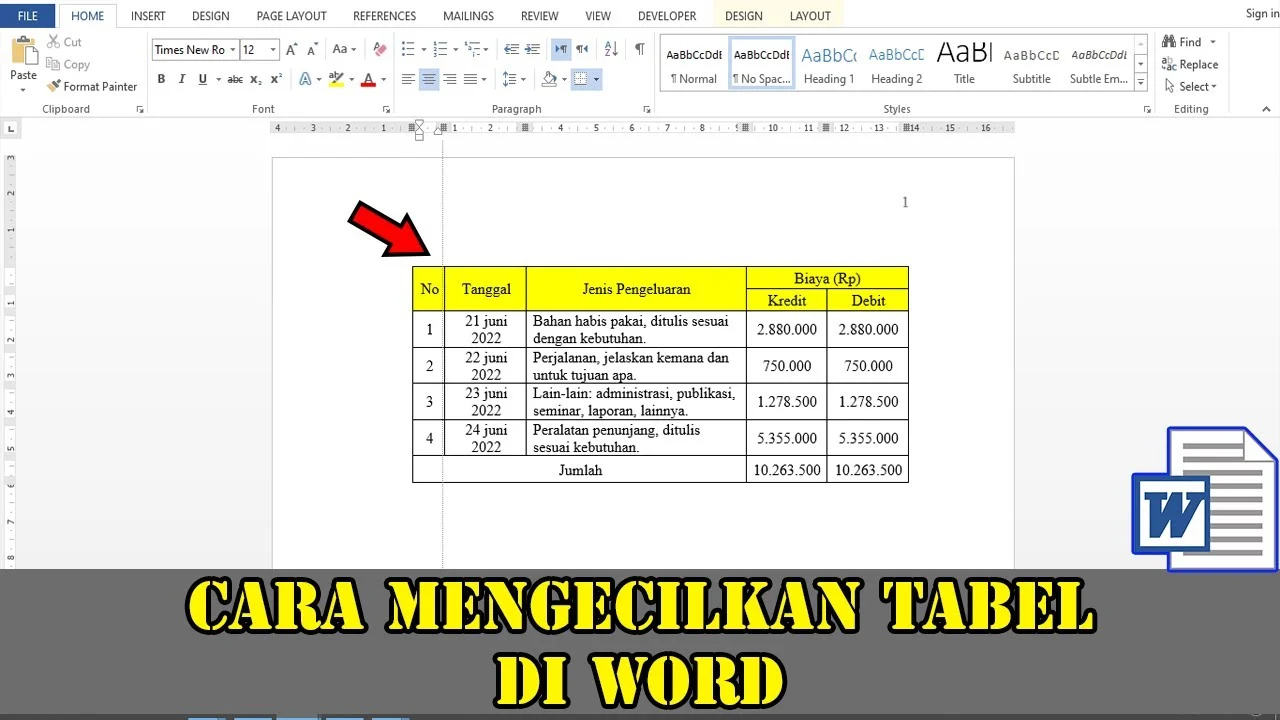
Menggunakan Skala Tabel untuk Memperkecil Secara Proporsional
Word memiliki fitur yang memungkinkan Anda menskalakan tabel secara keseluruhan seperti objek gambar. Klik tabel, lalu arahkan kursor ke sudut kanan bawah hingga muncul ikon kotak kecil. Seret ikon tersebut ke dalam untuk mengecilkan tabel secara proporsional baik lebar maupun tinggi.
Metode ini sangat praktis karena semua kolom dan baris akan menyusut secara bersamaan tanpa mengubah proporsi aslinya. Namun, perlu diingat bahwa teks di dalam sel mungkin ikut mengecil jika Anda menyeret terlalu jauh. Gunakan teknik ini jika Anda ingin mengubah ukuran tabel secara visual tanpa mengubah konten.
Menggunakan Orientasi Halaman dan Margin untuk Ruang Lebih
Kadang tabel terlalu besar karena halaman tidak cukup lebar, terutama untuk tabel dengan banyak kolom. Ubah orientasi halaman menjadi landscape melalui menu Layout > Orientation. Dengan begitu, lebar halaman bertambah dan tabel bisa muat tanpa harus dikecilkan terlalu banyak.
Selain itu, kurangi margin halaman melalui Layout > Margins dan pilih Narrow atau atur custom margin. Dengan margin yang lebih kecil, area kerja menjadi lebih luas sehingga tabel tidak perlu dipangkas terlalu ekstrem. Cara ini adalah solusi cerdas untuk tabel yang sangat lebar.
Memisahkan Tabel Menjadi Dua Bagian
Jika tabel masih terlalu besar setelah semua upaya, pertimbangkan untuk memecahnya menjadi dua tabel yang lebih kecil. Tempatkan kursor pada baris yang ingin dipecah, lalu tekan Ctrl + Shift + Enter untuk membagi tabel. Anda bisa menempatkan bagian kedua di halaman berikutnya atau di sampingnya.
Namun, pastikan pemecahan tabel tidak mengganggu alur data atau makna informasi. Cara ini efektif untuk tabel dengan banyak baris yang memakan tempat. Dengan begitu, dokumen terlihat lebih rapi dan mudah dibaca.
Kesimpulan
Mengecilkan tabel di Word bisa dilakukan dengan berbagai cara, mulai dari fitur AutoFit, pengaturan manual, hingga mengubah orientasi halaman. Pilih metode yang paling sesuai dengan kebutuhan dan jenis tabel yang Anda miliki. Dengan menerapkan teknik-teknik di atas, tabel Anda akan tampil proporsional dan tidak lagi melebihi batas halaman.
Jangan ragu untuk mengombinasikan beberapa cara agar hasilnya maksimal, misalnya dengan AutoFit sekaligus memperkecil font. Semoga panduan ini membantu Anda bekerja lebih produktif dengan dokumen Word. Selamat mencoba dan praktikkan langsung untuk hasil terbaik.