Mengolah dokumen di Microsoft Word seringkali membutuhkan penyesuaian ukuran teks, termasuk angka. Banyak pengguna yang bingung ketika harus mengecilkan angka tanpa mengubah ukuran huruf di sekitarnya. Artikel ini akan membahas beberapa metode praktis untuk mengatasi masalah tersebut.
Anda tidak perlu menjadi ahli komputer untuk menguasai trik ini. Dengan mengikuti panduan langkah demi langkah, Anda dapat menyesuaikan tampilan angka sesuai kebutuhan dokumen. Mari kita bahas berbagai cara yang tersedia di Word untuk mengecilkan angka.
Menggunakan Fitur superscript dan subscript
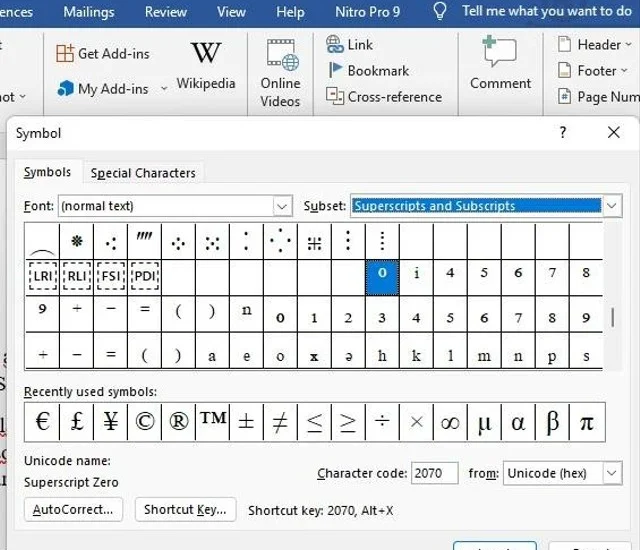
Fitur superscript dan subscript adalah cara paling umum untuk mengecilkan angka di Word. Superscript menampilkan angka di posisi atas, sementara subscript menampilkan angka di posisi bawah. Kedua fitur ini secara otomatis memperkecil ukuran huruf menjadi sekitar 65% dari ukuran normal.
Untuk mengaktifkan superscript, blok angka yang ingin diubah lalu tekan Ctrl + Shift + Plus. Sementara itu, untuk subscript gunakan kombinasi Ctrl + Plus. Anda juga dapat menemukan tombol x² dan x₂ di bagian Font pada tab Home.
Kapan Menggunakan Superscript dan Subscript
Superscript biasanya digunakan untuk notasi matematika seperti pangkat atau rumus kimia. Subscript sering dipakai untuk menulis rumus molekul seperti H₂O atau CO₂. Kedua fitur ini sangat membantu dalam penulisan ilmiah dan teknis.
Jika Anda ingin mengembalikan angka ke ukuran normal, blok angka tersebut dan tekan kembali kombinasi tombol yang sama. Perubahan ini hanya memengaruhi angka yang dipilih, bukan seluruh teks di dokumen.
Mengubah Ukuran Font Secara Manual
Metode lain yang bisa digunakan adalah mengubah ukuran font secara manual hanya pada angka tertentu. Caranya sangat sederhana, yaitu blok angka yang ingin diperkecil lalu pilih ukuran font yang lebih kecil dari menu Font Size. Anda juga bisa mengklik tombol Decrease Font Size yang ikonnya berupa huruf A kecil dengan panah ke bawah.
Metode ini memberikan kontrol penuh atas ukuran angka yang diinginkan. Misalnya, jika teks utama menggunakan font 12, Anda bisa mengecilkan angka menjadi 8 atau 9. Namun, perlu diingat bahwa perubahan ini tidak otomatis menyesuaikan dengan teks di sekitarnya.
Menggunakan Kotak Dialog Font untuk Pengaturan Lanjutan
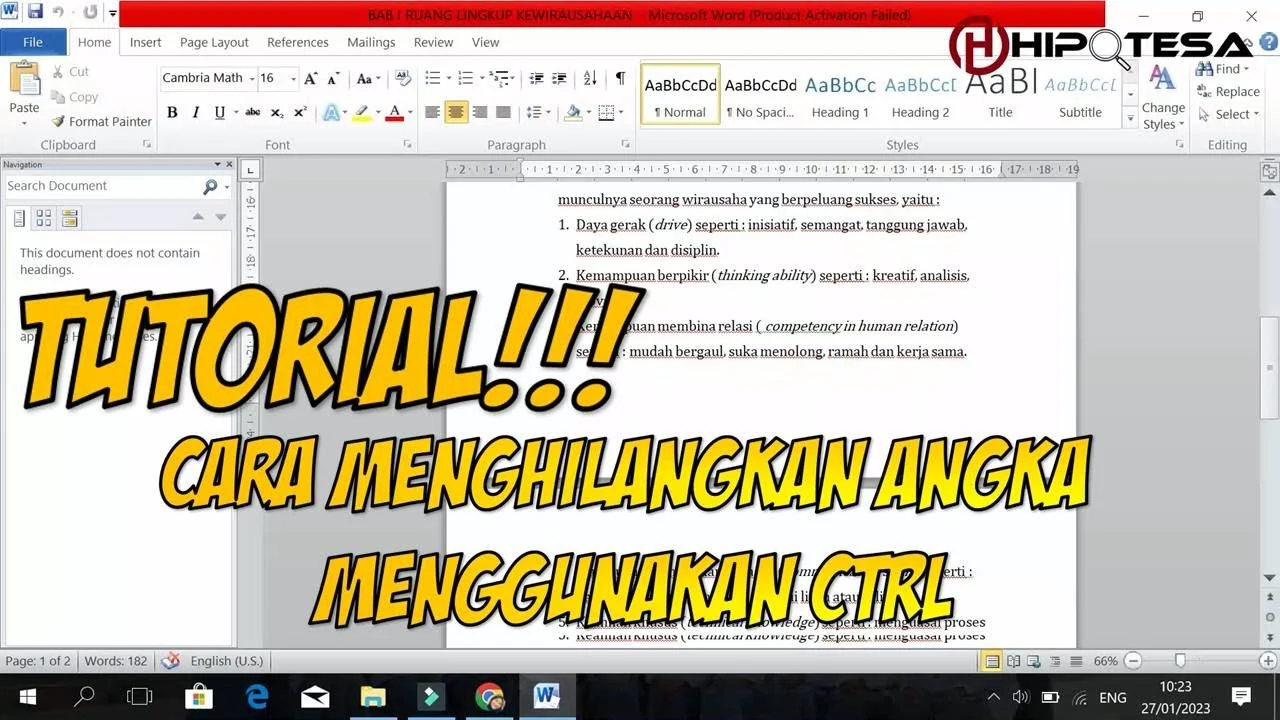
Kotak dialog Font menyediakan opsi lebih lengkap untuk mengecilkan angka di Word. Anda dapat membukanya dengan menekan Ctrl + D atau klik panah kecil di pojok kanan bawah grup Font. Di dalam kotak dialog ini, Anda bisa mengatur efek seperti superscript, subscript, dan ukuran font secara bersamaan.
Selain itu, kotak dialog ini memungkinkan Anda melihat pratinjau perubahan sebelum diterapkan. Anda juga dapat mengatur jarak antar karakter atau efek teks lainnya. Ini sangat berguna jika Anda membutuhkan penyesuaian yang presisi untuk dokumen profesional.
Menggunakan Fitur Equation untuk Angka Matematika
Jika Anda sering menulis rumus matematika, fitur Equation di Word adalah solusi terbaik. Fitur ini memungkinkan Anda menulis angka dan simbol dengan format yang sudah otomatis rapi. Untuk menggunakannya, buka tab Insert lalu klik Equation atau tekan Alt + Plus.
Di dalam mode Equation, Anda bisa menulis pecahan, akar, pangkat, dan notasi lainnya dengan mudah. Ukuran angka akan disesuaikan secara otomatis oleh Word sesuai konteks rumus. Ini jauh lebih efisien daripada mengatur ukuran font secara manual satu per satu.
Tips Menjaga Konsistensi Ukuran Angka
Untuk menjaga konsistensi tampilan angka di seluruh dokumen, gunakan gaya atau style yang sudah ditentukan. Anda dapat membuat style khusus untuk teks yang mengandung angka kecil. Dengan cara ini, semua angka yang menggunakan style tersebut akan memiliki ukuran yang sama.
Gunakan fitur Find and Replace untuk mengganti format angka secara massal jika diperlukan. Caranya, buka kotak dialog Find and Replace, lalu klik More dan pilih Format untuk menentukan ukuran font. Ini sangat membantu jika dokumen sudah panjang dan banyak angka yang harus disesuaikan.
Kesimpulan
Mengecilkan angka di Word dapat dilakukan dengan beberapa metode yang mudah dipraktikkan. Anda bisa memilih superscript atau subscript untuk notasi ilmiah, mengubah ukuran font secara manual, atau memanfaatkan kotak dialog Font untuk pengaturan lanjutan. Untuk dokumen matematika, fitur Equation adalah pilihan yang paling tepat.
Setiap metode memiliki kelebihan dan cocok untuk kebutuhan yang berbeda. Praktikkan cara-cara di atas agar Anda semakin mahir mengolah dokumen Word. Dengan demikian, pekerjaan menulis dan mengedit dokumen akan terasa lebih cepat dan profesional.