Membuat nomor antrian di Word sering dibutuhkan untuk keperluan administrasi, undangan, atau formulir pendaftaran. Anda tidak perlu aplikasi khusus karena fitur bawaan Word sudah cukup untuk membuat format nomor yang rapi dan profesional.
Artikel ini akan memandu Anda langkah demi langkah menggunakan berbagai metode, mulai dari penomoran otomatis hingga pembuatan format antrian bertingkat. Semua cara dijelaskan secara praktis agar langsung bisa Anda terapkan di tahun 2026.
Menggunakan Fitur Numbering Bawaan Word
Cara paling sederhana adalah memanfaatkan tombol Numbering yang tersedia di menu Home. Fitur ini akan memberikan nomor urut secara otomatis pada setiap baris atau paragraf yang Anda ketik.
Caranya, blok teks yang ingin diberi nomor lalu klik ikon Numbering yang berbentuk angka 1, 2, 3. Word akan langsung menambahkan angka di awal setiap paragraf secara berurutan.
Menyesuaikan Format Angka
Anda bisa mengubah format angka menjadi 001, 002, atau A.1, A.2 melalui menu Define New Number Format. Klik panah kecil di samping ikon Numbering lalu pilih opsi tersebut.
Pada kotak dialog yang muncul, ketik format yang diinginkan di bagian Number Format. Misalnya, ketik 00 di depan angka untuk menghasilkan format dua digit seperti 01, 02, 03.
Membuat Nomor Antrian dengan Tabel
Metode tabel sangat cocok jika Anda ingin membuat lembar antrian yang terpisah antara nomor dan kolom isian. Buat tabel dengan dua kolom, satu untuk nomor dan satu untuk nama atau keterangan.
Ketik angka secara manual atau gunakan rumus sederhana di dalam sel tabel. Untuk efisiensi, Anda bisa menyalin pola angka ke bawah menggunakan fitur autofill di Word.
Langkah Membuat Tabel Antrian
Pertama, sisipkan tabel melalui menu Insert lalu pilih Table. Tentukan jumlah baris sesuai kebutuhan, misalnya 10 baris untuk 10 nomor antrian.
Setelah tabel terbentuk, isi kolom pertama dengan angka 1 hingga 10. Untuk mempercepat, ketik angka 1 dan 2 di dua sel pertama, lalu blok keduanya dan seret handle kecil di pojok kanan bawah.
Menggunakan Mailings untuk Nomor Antrian Massal
Jika Anda perlu membuat ratusan nomor antrian sekaligus, fitur Mailings bisa menjadi solusi efektif. Anda bisa membuat daftar nomor di Excel lalu menggabungkannya dengan dokumen Word.
Buat file Excel berisi kolom Nomor dengan data 1 sampai 100. Kemudian di Word, gunakan menu Mailings dan pilih Select Recipients untuk menghubungkan file Excel tersebut.
Langkah Menggabungkan Data
Setelah data terhubung, tempatkan kursor di posisi nomor lalu klik Insert Merge Field dan pilih kolom Nomor. Terakhir, klik Finish & Merge untuk menghasilkan dokumen dengan semua nomor antrian.
Metode ini sangat hemat waktu karena Anda tidak perlu mengetik manual satu per satu. Hasilnya pun konsisten dan rapi untuk kebutuhan cetak massal.
Tips Membuat Format Nomor Antrian Profesional
Gunakan font yang jelas seperti Arial atau Calibri dengan ukuran minimal 12 agar mudah dibaca. Untuk lembar antrian fisik, ukuran font bisa diperbesar hingga 16 atau 18 agar terlihat dari jauh.
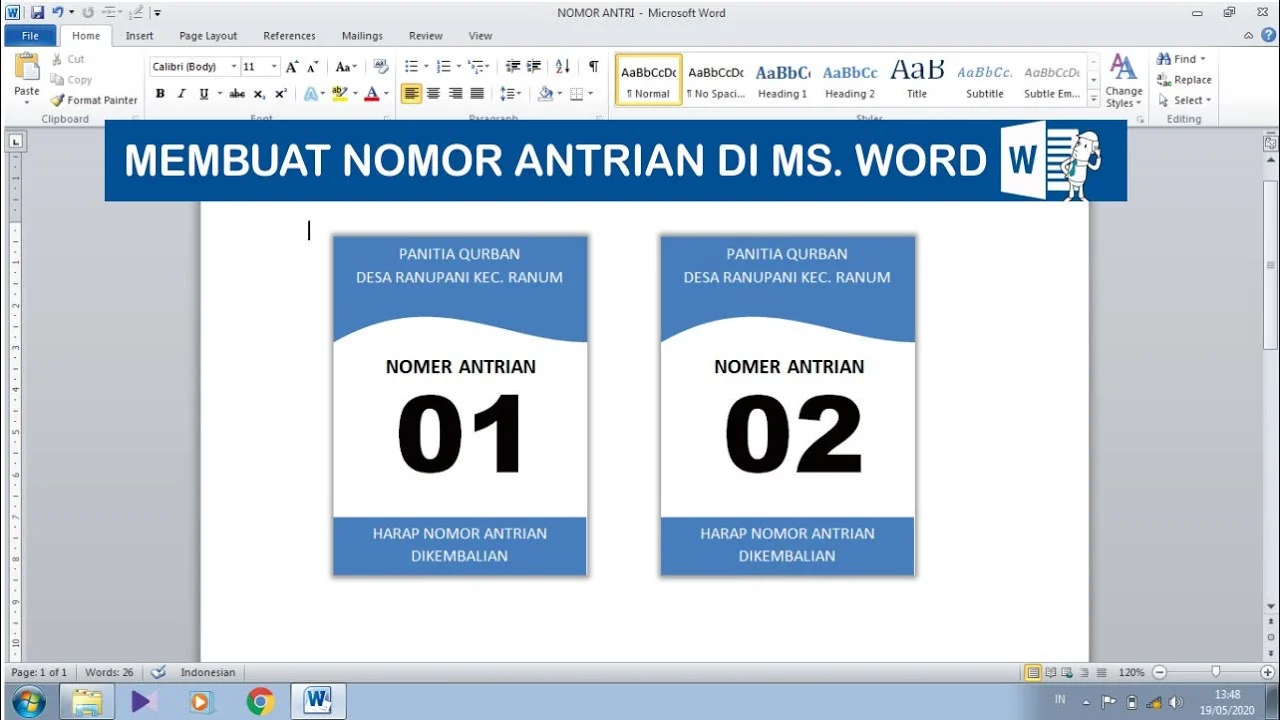
Tambahkan garis putus-putus atau kotak di sekitar nomor agar terlihat seperti kupon antrian. Anda bisa menggunakan fitur Borders and Shading untuk mempercantik tampilan.
Pertimbangkan juga untuk menambahkan teks seperti “Nomor Antrian” atau “Harap tunggu panggilan” di atas nomor. Ini membantu pengguna memahami fungsi lembar tersebut dengan jelas.
Kesimpulan
Membuat nomor antrian di Word ternyata sangat mudah dengan berbagai metode yang tersedia. Anda bisa memilih cara manual, tabel, atau mailings tergantung kebutuhan dan jumlah nomor yang ingin dibuat.
Dengan mengikuti panduan di atas, Anda dapat menghasilkan nomor antrian yang rapi dan profesional tanpa perlu software tambahan. Praktikkan langsung di Word Anda dan sesuaikan formatnya dengan kebutuhan spesifik.