Membuat peta konsep kini menjadi kebutuhan penting bagi pelajar, mahasiswa, hingga profesional untuk merangkum ide secara visual. Microsoft Word menyediakan fitur bawaan yang bisa dimanfaatkan tanpa perlu menginstal aplikasi tambahan. Artikel ini akan memandu Anda langkah demi langkah membuat peta konsep yang rapi dan menarik langsung di Word.
Mengenal Peta Konsep dan Manfaatnya
Peta konsep adalah diagram yang menghubungkan ide utama dengan cabang-cabang informasi terkait menggunakan garis dan kotak. Dengan struktur hierarkis, pembaca dapat memahami alur pemikiran secara lebih cepat dibandingkan teks biasa. Di dunia pendidikan, teknik ini sering digunakan untuk memetakan materi pelajaran, merencanakan esai, atau menyusun presentasi.
Keunggulan membuat peta konsep di Word adalah kemudahan akses karena aplikasi ini sudah terpasang di hampir semua komputer. Selain itu, hasilnya bisa langsung dicetak atau disimpan dalam format PDF tanpa perlu konversi tambahan. Bagi pemula, fitur SmartArt dan Shapes sudah cukup untuk membuat desain yang profesional.
Metode Pertama: Menggunakan Fitur SmartArt
SmartArt adalah cara paling praktis untuk membuat peta konsep karena menyediakan berbagai template siap pakai. Anda hanya perlu memilih gaya diagram lalu mengisi teks pada setiap bagian. Fitur ini sangat cocok untuk pengguna yang ingin hasil cepat tanpa banyak pengaturan manual.
Langkah-Langkah Membuat dengan SmartArt
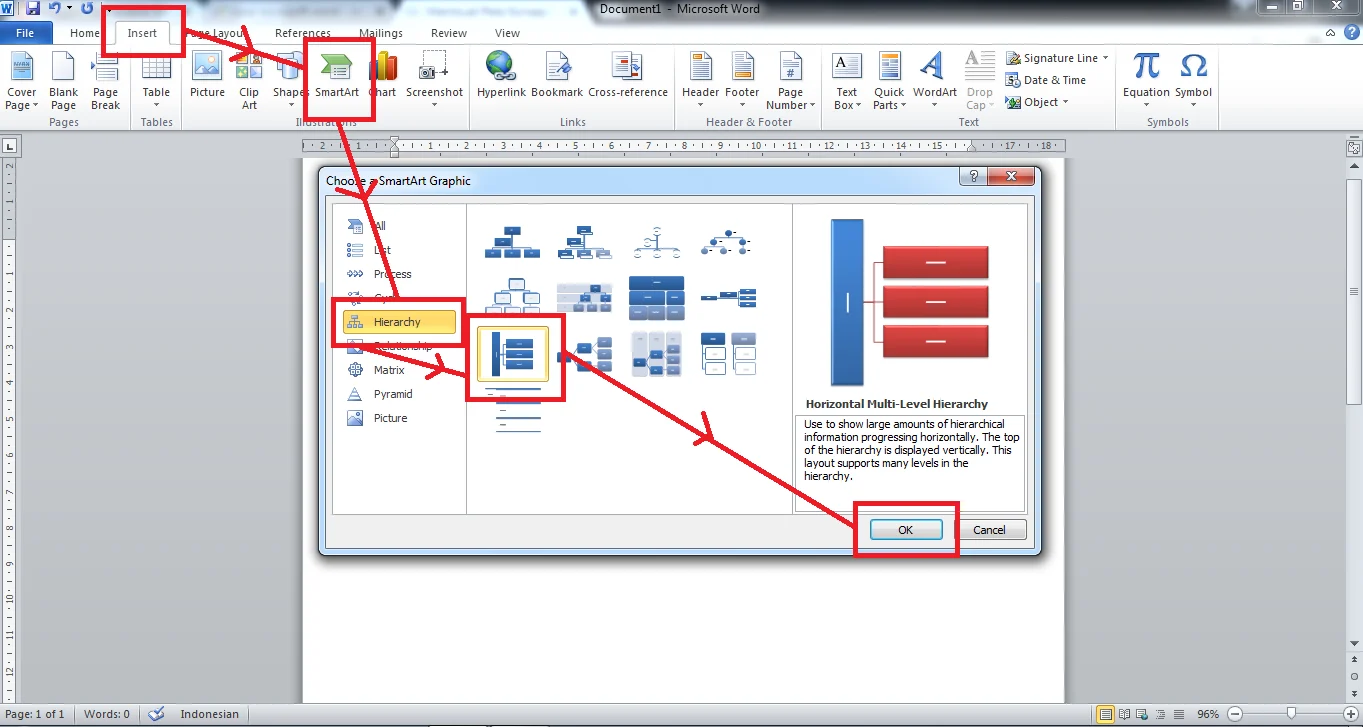
Buka dokumen Word baru lalu klik menu Insert dan pilih opsi SmartArt yang berada di grup Illustrations. Setelah itu, pilih kategori Hierarchy untuk melihat berbagai model diagram hierarki seperti Organizational Chart atau List Hierarchy.
Setelah memilih template, klik OK dan diagram akan muncul di halaman kerja. Anda dapat mengetik teks langsung pada kotak atau menggunakan panel teks di sisi kiri untuk mengisi konten dengan lebih efisien.
Untuk menambahkan cabang baru, klik kanan pada bentuk yang ada lalu pilih Add Shape dan tentukan posisi tambahan seperti Add Shape Below atau Add Shape After. Sesuaikan warna dan gaya melalui tab SmartArt Design yang muncul saat diagram dipilih.
Metode Kedua: Menggunakan Shapes dan Garis Konektor
Metode Shapes memberikan fleksibilitas penuh karena Anda bisa menggambar setiap elemen secara manual. Cara ini cocok untuk peta konsep yang kompleks dengan banyak cabang atau bentuk yang tidak standar. Meskipun sedikit lebih rumit, hasilnya bisa sangat personal dan sesuai kebutuhan.
Membuat Bentuk dan Menghubungkannya
Aktifkan menu Insert lalu pilih Shapes dan ambil bentuk dasar seperti Rectangle atau Oval untuk konsep utama. Gambar bentuk tersebut di area kerja dengan menyeret kursor sesuai ukuran yang diinginkan.
Setelah semua bentuk dibuat, gunakan garis konektor dari menu Shapes seperti Line or Arrow untuk menghubungkan antar kotak. Pastikan garis menempel pada titik sambung (connection point) agar mudah dipindahkan tanpa terputus.
Untuk efisiensi, Anda bisa menyalin bentuk yang sudah ada menggunakan Ctrl+D lalu mengubah teksnya. Gunakan fitur Align dan Distribute di tab Format untuk merapikan posisi semua elemen secara otomatis.
Tips Mempercantik dan Merapikan Peta Konsep
Agar peta konsep terlihat profesional, perhatikan konsistensi warna dan ukuran font pada setiap level hierarki. Gunakan warna yang kontras untuk membedakan cabang utama dan cabang pendukung agar mudah dibaca. Hindari menggunakan terlalu banyak warna karena bisa membuat tampilan menjadi ramai.
Manfaatkan fitur Gridlines dan Snap to Grid agar setiap bentuk menempel pada garis bantu sehingga posisinya presisi. Anda juga bisa mengaktifkan opsi Align to Page untuk memastikan seluruh diagram berada di tengah halaman. Jangan lupa untuk mengelompokkan semua elemen dengan Ctrl+G agar tidak mudah berubah saat dipindahkan.
Jika ingin menambahkan efek visual, gunakan tab Format untuk mengatur bayangan, glow, atau gaya 3D pada bentuk. Namun, pastikan efek tersebut tidak mengganggu keterbacaan teks di dalamnya. Simpan hasil pekerjaan secara berkala dengan menekan Ctrl+S agar tidak hilang.
Kesimpulan
Membuat peta konsep di Word dapat dilakukan melalui dua metode utama, yaitu SmartArt untuk kemudahan dan Shapes untuk fleksibilitas. Kedua pendekatan tersebut sama-sama efektif tergantung kebutuhan dan tingkat kerumitan diagram Anda. Dengan mengikuti langkah-langkah di atas, siapa pun bisa membuat peta konsep yang informatif dan estetis.
Jangan ragu untuk bereksperimen dengan berbagai template dan gaya hingga menemukan yang paling sesuai dengan gaya belajar atau presentasi Anda. Semoga panduan ini membantu Anda menguasai cara buat peta konsep di word dengan percaya diri. Selamat mencoba dan teruslah berkreasi!