Membuat denah lokasi sering kali dianggap rumit, padahal Anda bisa melakukannya langsung di Microsoft Word. Dengan fitur Shapes dan SmartArt, Anda dapat membuat peta sederhana yang informatif tanpa aplikasi tambahan. Artikel ini akan memandu Anda langkah demi langkah membuat denah lokasi di Word dengan mudah.
Mengapa Memilih Word untuk Membuat Denah Lokasi?
Microsoft Word sudah tersedia di hampir semua komputer, sehingga Anda tidak perlu menginstal software desain grafis yang berat. Selain itu, Word menawarkan berbagai bentuk dasar seperti kotak, panah, dan garis yang cukup untuk membuat denah sederhana. Anda juga bisa langsung menyisipkan teks dan gambar pada denah, sehingga proses pembuatan menjadi lebih praktis.
Keunggulan Menggunakan Shapes di Word
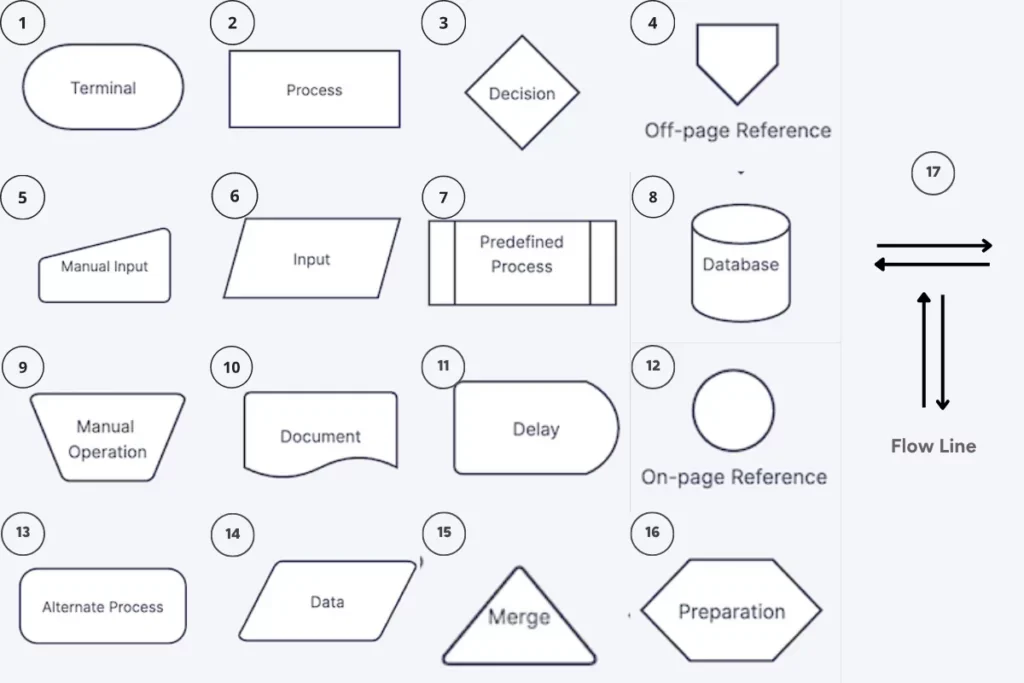
Fitur Shapes di Word memungkinkan Anda menggambar persegi panjang untuk bangunan, garis untuk jalan, dan panah untuk arah. Setiap bentuk bisa diubah ukuran, warna, dan posisinya dengan mudah melalui menu Format. Ini sangat membantu untuk membuat denah yang rapi dan mudah dipahami.
Langkah-Langkah Membuat Denah Lokasi di Word
Sebelum mulai, pastikan Anda sudah memiliki gambaran kasar tentang area yang akan digambar. Persiapkan juga data seperti nama jalan, landmark, dan arah mata angin agar denah lebih akurat. Berikut adalah panduan praktis yang bisa Anda ikuti.
1. Siapkan Kanvas atau Area Kerja
Buka dokumen Word baru, lalu klik tab Insert dan pilih Shapes. Gambarlah persegi panjang besar sebagai batas area denah, atau langsung gunakan halaman kosong sebagai kanvas. Anda juga bisa mengaktifkan Gridlines melalui View > Gridlines untuk memudahkan penempatan objek.
2. Gambar Jalan Utama dan Jalan Cabang
Gunakan bentuk garis lurus atau kurva untuk menggambar jalan. Pilih Insert > Shapes > Line atau Freeform untuk membuat jalan yang berkelok. Setelah itu, atur ketebalan garis dengan klik kanan pada garis, pilih Format Shape, lalu ubah Weight menjadi 3 pt atau lebih agar terlihat jelas.
3. Tambahkan Bangunan atau Lokasi Penting
Untuk menandai bangunan seperti sekolah, rumah sakit, atau pusat perbelanjaan, gunakan Rectangle atau Rounded Rectangle. Beri warna berbeda pada setiap bangunan agar mudah dibedakan, misalnya hijau untuk taman dan biru untuk gedung perkantoran. Klik dua kali pada bentuk untuk mengetik nama lokasi di dalamnya.
4. Sisipkan Penunjuk Arah dan Legenda
Tambahkan panah untuk menunjukkan arah jalan masuk atau arah mata angin. Gunakan Insert > Shapes > Arrow, lalu atur posisinya sesuai kebutuhan. Jangan lupa buat legenda kecil di pojok denah dengan menuliskan arti setiap warna atau simbol yang digunakan.
5. Atur Tata Letak dan Rapikan Denah
Setelah semua elemen ditambahkan, gunakan fitur Align dan Distribute di bawah menu Format untuk merapikan posisi objek. Anda juga bisa mengelompokkan beberapa bentuk dengan menekan Ctrl sambil mengklik objek, lalu pilih Group agar mudah dipindahkan. Pastikan tidak ada objek yang tumpang tindih atau keluar dari batas halaman.
6. Tambahkan Teks Petunjuk dan Simpan
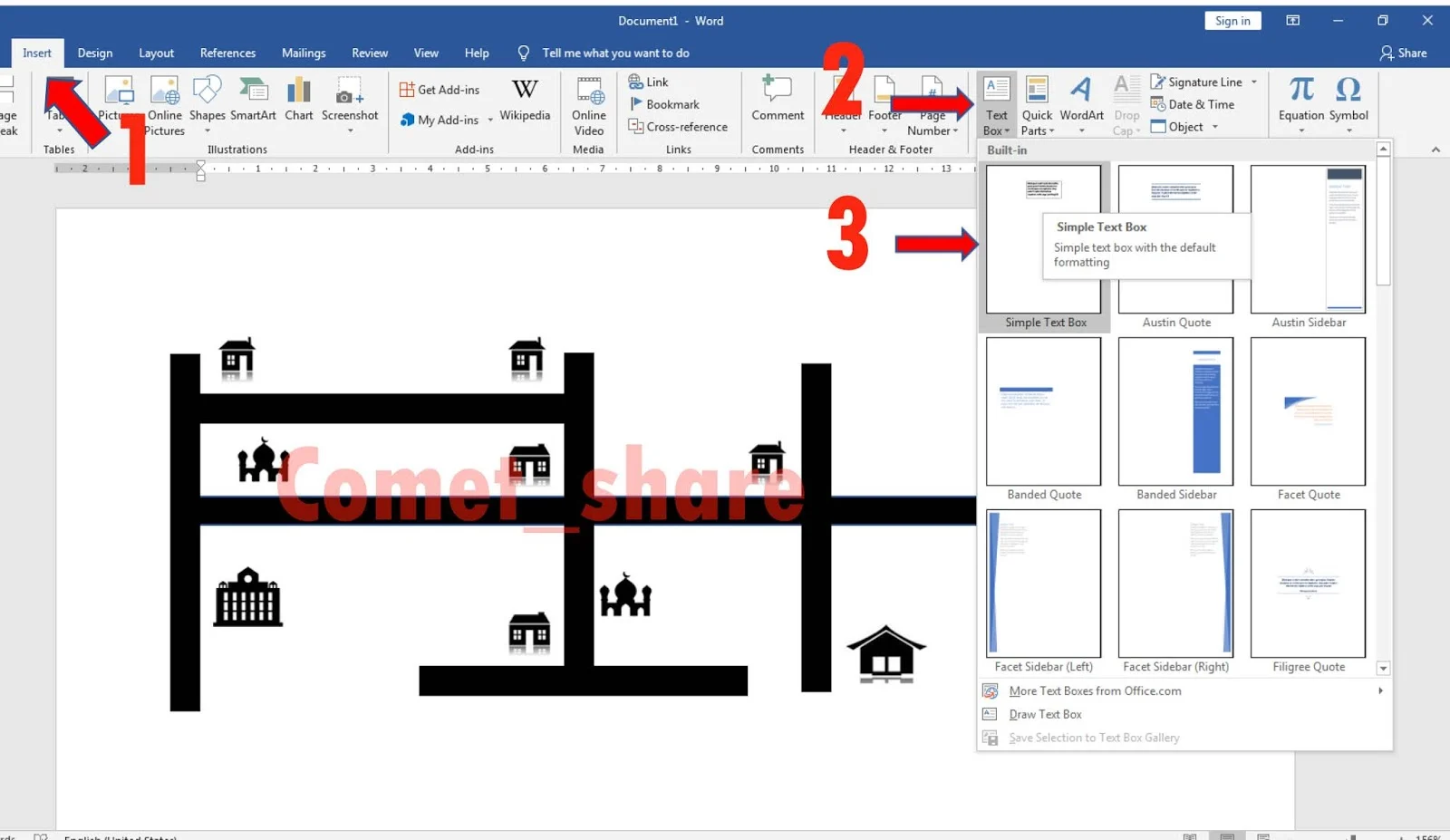
Terakhir, tuliskan petunjuk arah atau keterangan tambahan di bawah denah, seperti “Dari gerbang utama, lurus 100 meter lalu belok kiri”. Simpan dokumen dalam format Word atau ekspor sebagai PDF jika ingin dibagikan. Anda juga bisa menyimpannya sebagai gambar dengan cara copy-paste ke Paint atau menggunakan fitur Save As Picture.
Tips Membuat Denah Lokasi yang Menarik dan Mudah Dipahami
Gunakan warna yang kontras antara jalan, bangunan, dan latar belakang agar denah tidak membingungkan. Hindari terlalu banyak detail kecil yang justru membuat tampilan menjadi ramai. Sertakan juga skala atau ukuran jarak jika diperlukan, misalnya “1 cm = 50 meter”.
Manfaatkan SmartArt untuk membuat diagram alur lokasi jika denah Anda berbentuk langkah demi langkah. Caranya, buka Insert > SmartArt, pilih jenis Process atau Cycle, lalu isi teksnya. Ini sangat berguna untuk denah yang menunjukkan urutan arah dari titik awal ke tujuan.
Jika ingin menambahkan foto lokasi, Anda bisa menyisipkan gambar di samping denah sebagai referensi visual. Klik Insert > Pictures, pilih foto, lalu atur ukurannya agar proporsional. Pastikan foto tidak menutupi elemen penting dalam denah.
Kesalahan Umum yang Harus Dihindari Saat Membuat Denah di Word
Banyak orang lupa mengaktifkan gridlines sehingga posisi objek menjadi tidak sejajar. Akibatnya, denah terlihat miring dan tidak profesional. Selalu gunakan gridlines dan fitur snap to grid agar setiap bentuk menempel pada titik yang presisi.
Kesalahan lain adalah menggunakan terlalu banyak jenis font atau ukuran teks yang tidak konsisten. Pilih satu jenis font yang mudah dibaca, seperti Arial atau Calibri, dan gunakan ukuran yang sama untuk semua keterangan. Ini membuat denah terlihat bersih dan seragam.
Terakhir, jangan lupa untuk menyimpan versi revisi jika Anda akan mengubah denah secara berkala. Gunakan fitur Save As dengan nama file yang berbeda agar Anda bisa kembali ke versi sebelumnya jika diperlukan. Dengan begitu, pekerjaan Anda tidak akan hilang sia-sia.
Kesimpulan
Membuat denah lokasi di Word sebenarnya sangat mudah jika Anda memahami langkah-langkah dasarnya. Dengan memanfaatkan Shapes, SmartArt, dan sedikit kreativitas, Anda bisa menghasilkan denah yang informatif dan enak dipandang. Praktikkan panduan di atas, dan Anda akan semakin mahir membuat denah untuk berbagai keperluan.
Jangan ragu untuk bereksperimen dengan warna dan tata letak agar denah Anda lebih menarik. Setelah selesai, bagikan denah tersebut kepada orang lain untuk memastikan mereka tidak tersesat. Semoga artikel ini bermanfaat dan selamat mencoba.