Pernahkah Anda tanpa sengaja menghapus paragraf penting atau membatalkan perubahan yang sebenarnya ingin dipertahankan? Tenang, ada fitur redo di Word yang siap mengembalikan tindakan yang baru saja dibatalkan. Artikel ini akan membahas secara lengkap cara redo di Word, termasuk pintasan keyboard hingga tips mengatasi tombol yang tidak berfungsi.
Mengenal Fitur Redo di Microsoft Word
Fitur redo adalah kebalikan dari undo, yang berfungsi untuk mengulangi kembali tindakan yang sebelumnya dibatalkan. Misalnya, Anda mengetik kalimat lalu menekan undo, maka kalimat tersebut hilang; dengan redo, kalimat itu muncul kembali. Fitur ini sangat berguna untuk memperbaiki kesalahan tanpa harus mengetik ulang dari awal.
Redo hanya berfungsi jika Anda baru saja menggunakan perintah undo. Jika tidak ada tindakan yang dibatalkan, tombol redo akan berwarna abu-abu dan tidak bisa diklik. Memahami kapan redo aktif akan membantu Anda bekerja lebih efisien di Word.
Perbedaan Undo dan Redo
Undo membatalkan tindakan terakhir, sedangkan redo mengembalikan tindakan yang dibatalkan tersebut. Keduanya bekerja seperti mesin waktu untuk dokumen Anda, menyimpan riwayat perubahan secara berurutan. Dengan menguasai keduanya, Anda bisa bebas bereksperimen tanpa takut kehilangan pekerjaan.
Cara Redo di Word dengan Pintasan Keyboard
Cara paling cepat untuk melakukan redo adalah dengan menekan tombol Ctrl + Y di keyboard. Pintasan ini berlaku untuk semua versi Word, baik di Windows maupun Mac (gunakan Cmd + Y untuk Mac). Hanya perlu satu kali tekan, tindakan yang dibatalkan akan langsung kembali.
Selain Ctrl + Y, Anda juga bisa menekan F4 untuk mengulangi tindakan terakhir, termasuk redo. Pintasan ini sangat membantu ketika Anda ingin mengulang format atau pengetikan yang sama berulang kali. Dengan menghafal kombinasi ini, produktivitas mengetik Anda akan meningkat drastis.
Cara Redo di Word Menggunakan Tombol di Toolbar
Bagi yang lebih suka menggunakan mouse, Anda bisa memanfaatkan tombol redo yang berada di Quick Access Toolbar, tepatnya di pojok kiri atas jendela Word. Ikonnya berbentuk panah melengkung ke kanan, berbeda dengan undo yang panahnya ke kiri. Klik ikon tersebut untuk mengembalikan perubahan yang dibatalkan.
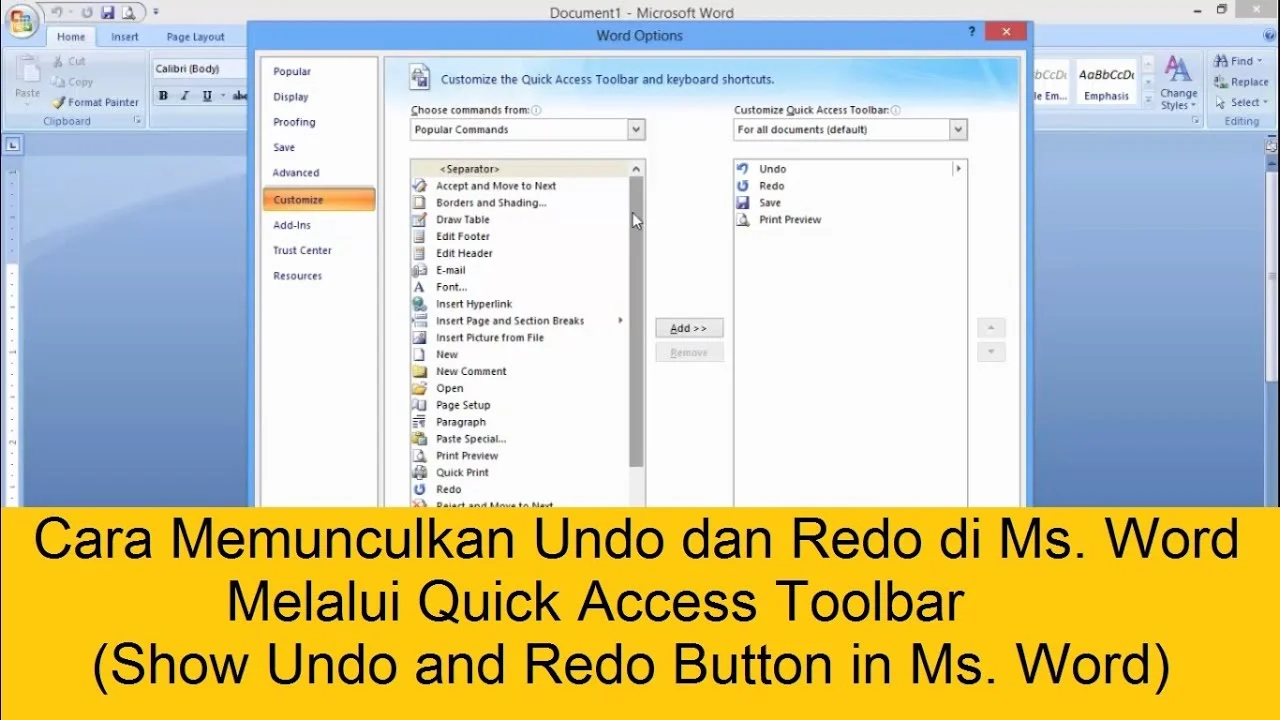
Jika tombol redo tidak terlihat di toolbar, Anda bisa menambahkannya secara manual melalui menu Customize Quick Access Toolbar. Klik panah kecil di ujung toolbar, pilih More Commands, lalu cari perintah Redo. Setelah ditambahkan, tombol tersebut akan selalu tampil dan mudah diakses.
Menggunakan Menu Ribbon untuk Redo
Alternatif lain adalah melalui tab Home di ribbon, namun tombol redo biasanya tidak ada di sana. Sebagian besar pengguna mengandalkan Quick Access Toolbar atau pintasan keyboard. Jika Anda menggunakan Word versi Mac, tombol redo bisa ditemukan di menu Edit di bagian atas layar.
Tips Mengatasi Tombol Redo yang Tidak Berfungsi
Kadang tombol redo berwarna abu-abu dan tidak bisa diklik, yang berarti tidak ada tindakan yang bisa diulang. Hal ini terjadi jika Anda belum melakukan undo sebelumnya, atau setelah menyimpan dokumen. Pastikan Anda baru saja membatalkan suatu tindakan sebelum mencoba redo.
Jika redo tetap tidak berfungsi setelah melakukan undo, coba periksa apakah fitur Track Changes sedang aktif. Mode pelacakan perubahan dapat mengganggu riwayat undo dan redo di Word. Matikan Track Changes dengan mengklik tombolnya di tab Review untuk mengembalikan fungsi normal.
Kesimpulan
Menguasai cara redo di Word sangat penting untuk menghindari frustrasi saat dokumen berubah tidak sesuai keinginan. Gunakan pintasan Ctrl + Y untuk cara tercepat, atau klik ikon panah di toolbar jika lebih nyaman. Dengan latihan rutin, fitur undo dan redo akan menjadi senjata ampuh dalam aktivitas mengetik harian Anda.
Jangan ragu untuk mengeksplorasi kombinasi pintasan lain di Word agar pekerjaan semakin efisien. Semakin sering Anda berlatih, semakin cepat Anda menghafal setiap fungsi yang tersedia. Selamat mencoba dan semoga artikel ini bermanfaat untuk meningkatkan keterampilan mengetik Anda.