Mencetak gambar hingga memenuhi seluruh halaman A4 di Microsoft Word sering kali menjadi tantangan tersendiri. Banyak pengguna yang hasil cetaknya justru memiliki margin putih tebal di sekeliling gambar. Artikel ini akan memandu Anda melalui beberapa metode efektif untuk mendapatkan hasil print full kertas A4 di Word.
Mengatur Ukuran Halaman dan Margin Sebelum Mencetak
Langkah pertama yang krusial adalah memastikan pengaturan halaman di Word sudah sesuai dengan kertas A4. Buka tab Layout atau Page Layout, lalu pilih Size dan pastikan memilih A4 (21 cm x 29,7 cm).
Setelah ukuran halaman benar, Anda perlu mengubah margin menjadi nol atau sangat kecil. Klik Margins, lalu pilih Custom Margins dan atur semua sisi (atas, bawah, kiri, kanan) menjadi 0 cm. Perlu diingat, sebagian printer memiliki batas minimum margin yang tidak bisa dipaksa, biasanya sekitar 3-5 mm.
Menggunakan Fitur Page Setup untuk Margin Minimal
Jika printer Anda tidak mendukung margin nol, gunakan nilai margin terkecil yang diizinkan. Anda bisa menemukan batas ini di pengaturan printer atau manual perangkat. Setelah margin diatur, klik OK untuk menerapkan perubahan pada seluruh dokumen.
Memasukkan Gambar dan Mengatur Posisinya Secara Presisi
Masukkan gambar yang ingin dicetak dengan cara klik tab Insert, lalu pilih Pictures dan pilih file gambar dari komputer Anda. Setelah gambar muncul di dokumen, klik gambar tersebut untuk mengaktifkan menu Picture Format.
Untuk memenuhi seluruh halaman, atur ukuran gambar secara manual atau gunakan fitur Wrap Text. Pilih opsi Behind Text atau In Front of Text agar gambar dapat dipindahkan secara bebas tanpa mengganggu teks.
Menyeret Gambar ke Seluruh Area Halaman
Setelah mode bebas aktif, seret sudut gambar hingga memenuhi seluruh area halaman yang sudah diatur marginnya. Pastikan gambar menutupi area dari tepi kiri ke kanan dan dari atas ke bawah. Anda juga bisa menggunakan menu Size di Picture Format untuk memasukkan nilai tinggi dan lebar secara presisi.
Menggunakan Fitur Print Settings untuk Hasil Maksimal
Sebelum benar-benar mencetak, buka menu File lalu pilih Print atau tekan Ctrl+P. Di panel pratinjau, pastikan ukuran kertas yang dipilih adalah A4 dan orientasi (portrait atau landscape) sesuai dengan gambar Anda.
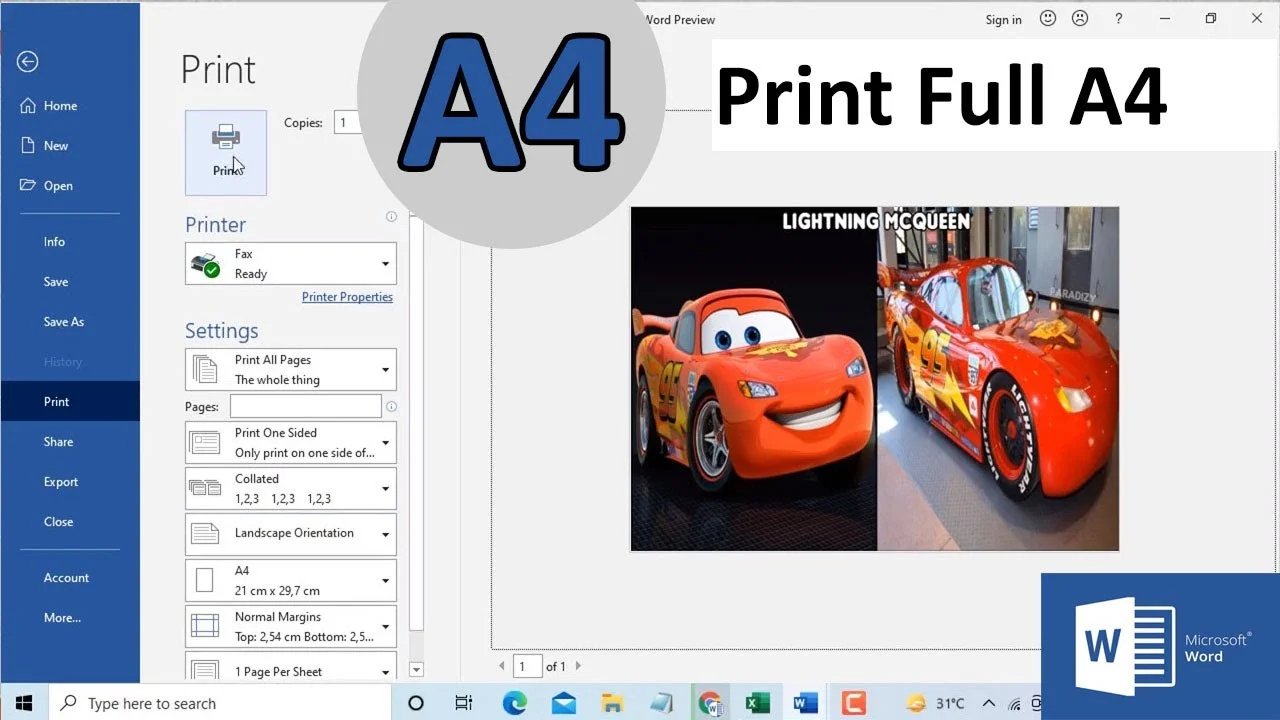
Klik opsi Page Setup di bagian bawah panel print untuk memeriksa kembali margin. Jika margin sudah nol, lanjutkan dengan memilih opsi Scale to Paper Size dan pastikan memilih A4. Ini akan memastikan gambar tidak terpotong atau menyisakan ruang kosong.
Menonaktifkan Fitur Fit to Page pada Printer
Beberapa printer memiliki fitur otomatis yang mengecilkan gambar agar sesuai dengan area cetak. Fitur ini justru akan membuat gambar tidak full kertas. Carilah pengaturan dengan nama Fit to Page, Borderless Printing, atau Scale, lalu nonaktifkan atau set ke 100%.
Mengatasi Masalah Gambar Terpotong atau Margin Putih
Jika setelah mencetak gambar masih ada garis putih di tepi, kemungkinan besar printer Anda memiliki margin fisik yang tidak bisa dihilangkan. Solusinya adalah dengan menggunakan ukuran kertas yang sedikit lebih besar dari A4, misalnya A4 Plus, jika printer mendukungnya.
Alternatif lain adalah memperbesar gambar sedikit melebihi batas halaman agar setelah dipotong oleh printer, hasilnya tetap terlihat full. Caranya, atur ukuran gambar lebih besar 2-3 mm dari ukuran halaman. Namun, pastikan bagian penting dari gambar tidak berada di area yang terpotong.
Memeriksa Preview Sebelum Mencetak
Selalu gunakan fitur Print Preview yang tersedia di dialog print. Perhatikan dengan teliti apakah ada garis putih atau bagian gambar yang hilang. Jika perlu, lakukan uji coba dengan mencetak satu halaman terlebih dahulu menggunakan kertas biasa untuk menghemat tinta.
Kesimpulan
Mencetak gambar full kertas A4 di Word membutuhkan kombinasi pengaturan margin yang tepat, ukuran gambar yang presisi, dan penyesuaian pada pengaturan printer. Dengan mengikuti langkah-langkah di atas, Anda dapat meminimalkan margin putih dan mendapatkan hasil cetak yang lebih profesional.
Setiap printer memiliki karakteristik yang berbeda, jadi jangan ragu untuk bereksperimen dengan pengaturan margin dan skala. Semoga panduan ini membantu Anda menghasilkan cetakan gambar yang memenuhi seluruh halaman A4 dengan rapi dan memuaskan.