Mencetak dokumen berwarna di Microsoft Word sering kali menjadi kebutuhan penting, baik untuk tugas sekolah, laporan kantor, maupun materi presentasi. Namun, banyak pengguna yang masih bingung ketika hasil cetakan justru muncul dalam hitam putih atau warna yang tidak sesuai harapan. Artikel ini akan memandu Anda langkah demi langkah untuk mengatasi masalah tersebut secara efektif.
Memahami Pengaturan Dasar Sebelum Mencetak
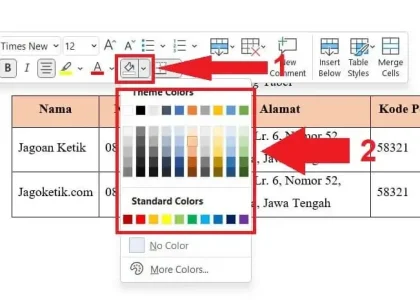
Sebelum menekan tombol print, pastikan dokumen Anda sudah menggunakan warna yang diinginkan pada teks, gambar, atau elemen lainnya. Anda juga perlu memeriksa apakah printer yang terhubung sudah memiliki tinta berwarna yang mencukupi. Tanpa persiapan ini, hasil cetak berwarna tidak akan maksimal meskipun pengaturan di Word sudah benar.
Selain itu, periksa juga jenis kertas yang akan digunakan karena kertas biasa dan kertas foto memiliki karakteristik penyerapan tinta yang berbeda. Pastikan driver printer sudah terinstal dengan benar agar semua opsi warna dapat diakses secara penuh. Jika menggunakan printer jaringan, pastikan koneksi stabil untuk menghindari kegagalan proses cetak.
Langkah-Langkah Mencetak Berwarna di Word
Menggunakan Menu Print Standar
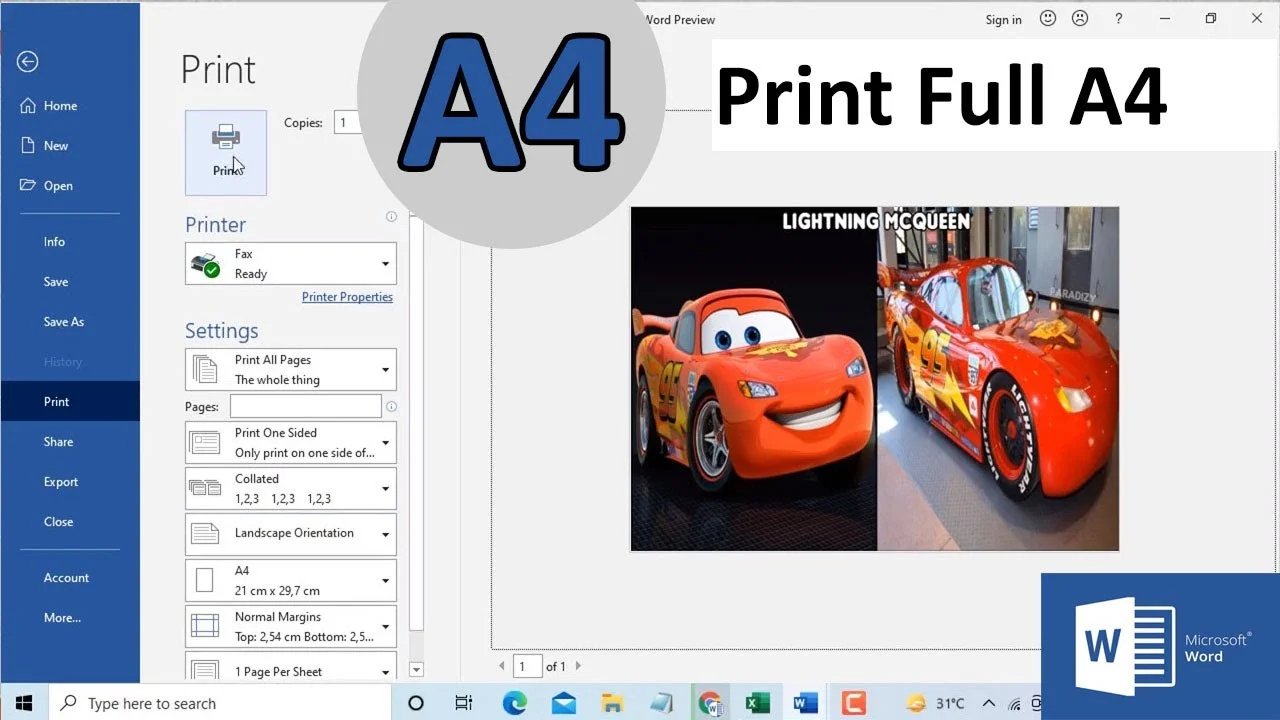
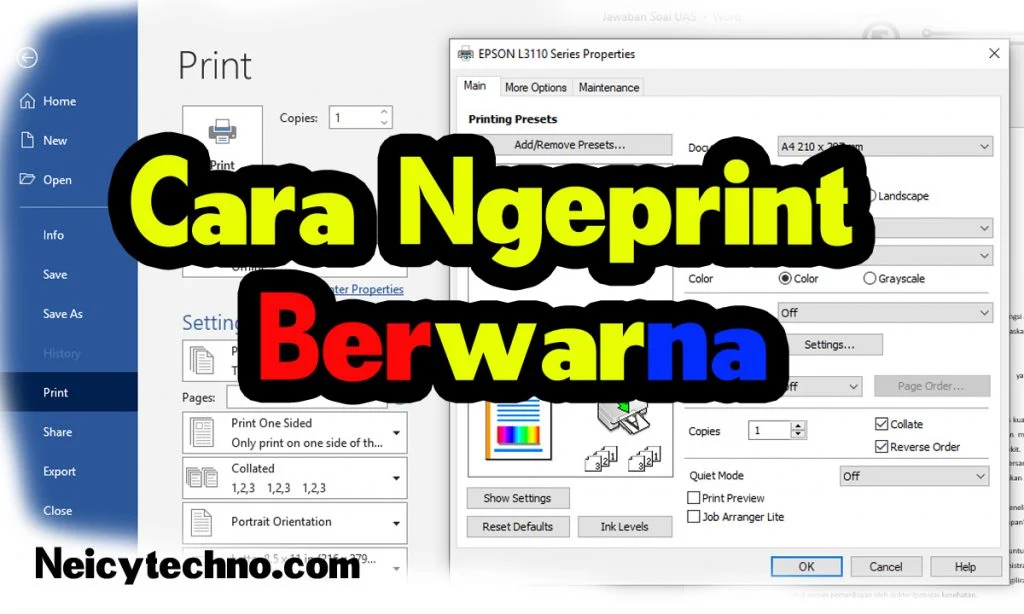
Langkah pertama adalah membuka dokumen Word yang ingin dicetak, lalu klik menu File dan pilih opsi Print. Pada bagian pengaturan printer, klik tautan Printer Properties atau Preferences untuk membuka jendela pengaturan detail. Di sinilah Anda bisa mengubah mode cetak dari hitam putih menjadi berwarna.
Setelah jendela properti terbuka, cari opsi Color atau Color Mode yang biasanya berada di tab Main atau Quality. Pilih opsi Color atau Full Color, lalu klik OK untuk menyimpan perubahan. Setelah itu, atur jumlah salinan dan halaman yang diinginkan sebelum menekan tombol Print.
Menyesuaikan Kualitas Cetak untuk Hasil Optimal
Pada beberapa printer, Anda juga dapat memilih kualitas cetak seperti Draft, Normal, atau Best untuk hasil yang lebih tajam. Pilih kualitas terbaik jika Anda membutuhkan warna yang cerah dan detail yang presisi, terutama untuk gambar atau grafik. Namun, perlu diingat bahwa kualitas terbaik akan menggunakan lebih banyak tinta dan waktu cetak yang lebih lama.
Jika dokumen Anda hanya memiliki sedikit elemen berwarna, Anda bisa mengatur opsi grayscale untuk bagian tertentu saja agar hemat tinta. Beberapa printer juga menyediakan fitur Color Calibration yang membantu menyeimbangkan warna agar sesuai dengan layar monitor. Pastikan untuk melakukan uji cetak pada satu halaman terlebih dahulu untuk memastikan hasilnya sesuai keinginan.
Mengatasi Masalah Cetak Warna yang Sering Terjadi
Salah satu masalah umum adalah hasil cetak tetap hitam putih meskipun sudah memilih opsi berwarna. Hal ini biasanya disebabkan oleh pengaturan default printer yang masih dalam mode grayscale atau tinta warna yang kering. Periksa kembali pengaturan di properti printer dan pastikan tidak ada opsi yang menonaktifkan warna.
Jika masalah berlanjut, coba bersihkan head printer melalui menu maintenance pada aplikasi printer. Tinta yang mengering atau tersumbat sering menjadi penyebab warna tidak keluar secara merata. Anda juga bisa mengganti kartrid tinta jika warnanya sudah mulai pudar atau habis.
Tips Menghemat Tinta Saat Mencetak Berwarna
Untuk menghemat tinta, gunakan mode draft untuk dokumen internal yang tidak memerlukan kualitas tinggi. Atur juga margin dan ukuran font agar halaman lebih efisien sehingga jumlah cetakan berkurang. Gunakan fitur print preview untuk memastikan tidak ada halaman kosong yang ikut tercetak.
Selain itu, pertimbangkan untuk mencetak dalam skala abu-abu jika dokumen hanya berisi teks dan sedikit grafik. Anda juga bisa mengatur transparansi gambar atau mengurangi efek bayangan yang tidak perlu. Dengan demikian, tinta warna Anda akan lebih awet dan biaya cetak menjadi lebih hemat.
Kesimpulan
Mencetak berwarna di Word sebenarnya cukup mudah jika Anda memahami langkah-langkah dasar dan pengaturan printer dengan benar. Kunci utamanya adalah memastikan dokumen sudah berwarna, memilih mode warna di properti printer, dan melakukan uji cetak sebelum mencetak banyak halaman.
Dengan mengikuti panduan cara ngeprint berwarna di Word di atas, Anda dapat menghasilkan dokumen yang menarik dan profesional tanpa kebingungan. Jangan ragu untuk mengeksplorasi pengaturan tambahan yang disediakan printer untuk hasil yang lebih maksimal. Semoga artikel ini bermanfaat dan membantu aktivitas cetak-mencetak Anda sehari-hari.