Menggabungkan file presentasi ke dalam dokumen Word sering kali dibutuhkan untuk keperluan laporan, skripsi, atau bahan ajar. Proses ini sebenarnya tidak rumit jika Anda memahami langkah-langkah yang tepat. Artikel ini akan membahas beberapa metode efektif untuk memasukkan power point ke word pada perangkat Windows maupun Mac.
Metode Pertama: menyisipkan slide sebagai Objek
Metode ini memungkinkan Anda menempelkan file presentasi utuh ke dalam dokumen word. Dengan cara ini, pembaca dapat membuka presentasi langsung dari dokumen tanpa harus berpindah file.
Langkah pertama adalah membuka dokumen Word dan menempatkan kursor di posisi yang diinginkan. Selanjutnya, buka menu Insert lalu pilih Object pada grup Text.
Langkah Detail Menyisipkan Objek
Setelah kotak dialog Object terbuka, pilih tab Create from File. Klik tombol Browse untuk mencari file PowerPoint yang ingin disisipkan.
Anda bisa mencentang opsi Link to file agar perubahan pada file asli otomatis terupdate di Word. Jika tidak ingin menautkan, biarkan kotak tersebut kosong dan klik OK.
- Pastikan file PowerPoint sudah disimpan di perangkat Anda.
- Gunakan opsi Display as icon jika ingin menampilkan ikon presentasi saja.
- Metode ini cocok untuk lampiran dokumen resmi atau proposal.
Metode Kedua: Menyalin dan Menempelkan Slide Secara Langsung
Cara ini lebih sederhana karena Anda cukup menyalin slide dari PowerPoint lalu menempelkannya ke Word. Hasilnya berupa gambar slide yang bisa diedit ukurannya.
Buka file presentasi di PowerPoint, lalu klik kanan pada slide yang ingin disalin di panel kiri. Pilih Copy atau tekan Ctrl+C pada keyboard.
Menempelkan Slide dengan Berbagai Opsi
Kembali ke dokumen Word, tempatkan kursor di area yang diinginkan lalu tekan Ctrl+V. Word akan menampilkan slide sebagai gambar statis.
Untuk mengubah hasil tempel, gunakan ikon Paste Options yang muncul di sudut gambar. Anda bisa memilih Keep Source Formatting atau Picture untuk hasil yang lebih rapi.
Metode ini sangat praktis jika Anda hanya membutuhkan beberapa slide, bukan seluruh presentasi. Namun, slide yang ditempel tidak bisa diedit isinya di Word.
Metode Ketiga: Menggunakan Fitur Screenshot
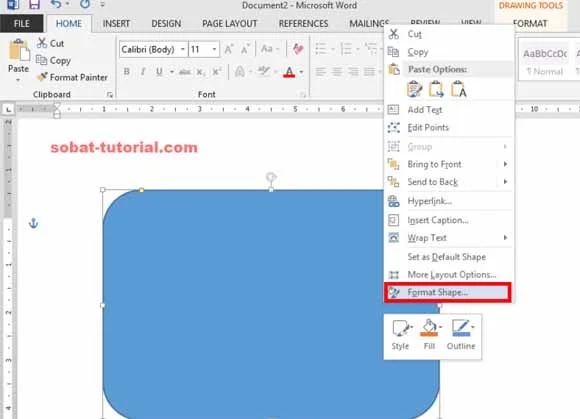
Fitur screenshot di Word memungkinkan Anda menangkap tampilan slide secara langsung dari jendela PowerPoint. Ini berguna jika Anda ingin memasukkan bagian tertentu dari slide.
Pertama, buka presentasi PowerPoint dan pastikan slide yang diinginkan sedang tampil. Lalu, di dokumen Word, buka menu Insert dan pilih Screenshot pada grup Illustrations.
Menangkap Layar dengan Presisi
Word akan menampilkan daftar jendela yang terbuka, termasuk presentasi Anda. Pilih jendela PowerPoint untuk menangkap seluruh tampilan slide.
Jika ingin menangkap bagian tertentu saja, gunakan opsi Screen Clipping lalu seret kursor pada area yang diinginkan. Cara ini memberikan fleksibilitas tinggi untuk kebutuhan visual.
Pastikan jendela PowerPoint tidak tertutup oleh aplikasi lain agar hasil tangkapan layar maksimal. Setelah ditempel, Anda bisa mengatur ukuran gambar sesuai kebutuhan dokumen.
Metode Keempat: Menyisipkan Slide sebagai Gambar Massal
Jika Anda ingin memasukkan semua slide sekaligus sebagai gambar, gunakan fitur Export di PowerPoint terlebih dahulu. Simpan presentasi sebagai file gambar dalam folder khusus.
Buka menu File di PowerPoint, pilih Save As, lalu tentukan format PNG atau JPEG. PowerPoint akan menyimpan setiap slide menjadi file gambar terpisah.
Setelah itu, di Word Anda bisa memasukkan semua gambar tersebut sekaligus menggunakan menu Insert lalu Pictures. Pilih semua file gambar dalam folder lalu klik Insert.
Metode ini cocok untuk membuat dokumentasi presentasi yang lengkap tanpa mengubah tata letak asli. Anda juga bisa mengatur posisi gambar dengan mudah menggunakan fitur layout Word.
Tips Mengoptimalkan Hasil Akhir Dokumen
Setelah slide berhasil dimasukkan, penting untuk memeriksa ukuran dan posisi agar dokumen terlihat profesional. Gunakan fitur Wrap Text untuk mengatur bagaimana teks mengalir di sekitar gambar.
Jika dokumen akan dicetak, pastikan resolusi gambar cukup tinggi agar tidak pecah. Anda juga bisa menambahkan caption atau keterangan di bawah setiap slide untuk memperjelas konten.
Untuk dokumen digital, pertimbangkan menyimpan file dalam format PDF agar tampilan tetap konsisten di semua perangkat. Dengan begitu, penerima dokumen tidak perlu menginstal aplikasi tambahan.
Kesimpulan
Memasukkan power point ke word dapat dilakukan melalui beberapa metode sesuai kebutuhan, mulai dari objek tertaut hingga gambar statis. Pilih cara yang paling efisien berdasarkan tujuan dokumen Anda.
Dengan mengikuti langkah-langkah di atas, Anda dapat membuat dokumen yang informatif dan mudah dipahami. Praktikkan setiap metode untuk menemukan alur kerja yang paling nyaman bagi Anda.