Menambahkan emoticon pada dokumen Word dapat membuat tulisan terasa lebih hidup dan ekspresif. Banyak pengguna belum mengetahui bahwa aplikasi pengolah kata ini menyediakan berbagai metode untuk menyisipkan emoji dengan cepat. Artikel ini akan membahas beberapa cara praktis yang bisa Anda terapkan langsung, baik melalui pintasan keyboard maupun menu bawaan.
Menggunakan pintasan keyboard Windows
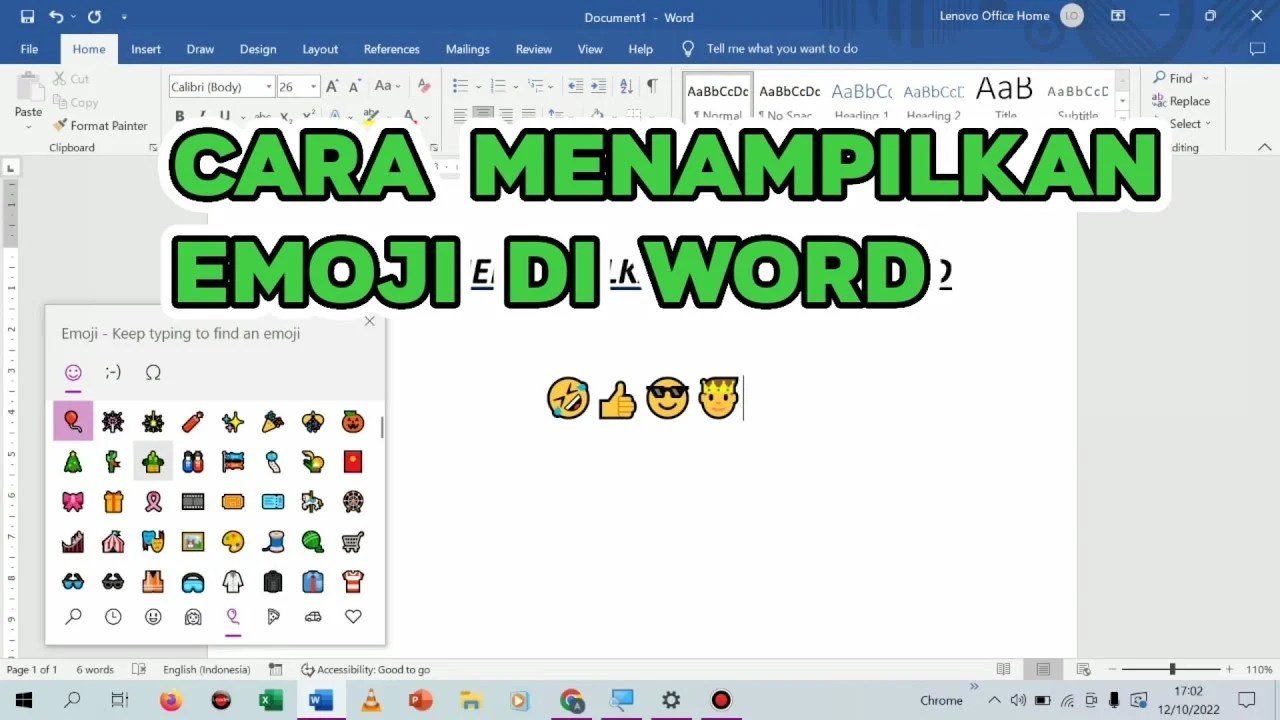
Cara pertama yang paling efisien adalah memanfaatkan kombinasi tombol Windows dan titik (.) atau titik koma (;). Dengan menekan tombol Windows bersamaan dengan titik, layar akan menampilkan panel emoji yang lengkap.
Panel tersebut memungkinkan Anda mencari emoji berdasarkan kategori seperti wajah, simbol, atau hewan. Anda juga bisa mengetikkan nama emoji dalam bahasa Inggris untuk mempercepat pencarian, misalnya kata smile untuk menemukan wajah tersenyum.
Langkah Detail Pintasan Keyboard
- Letakkan kursor pada posisi yang diinginkan dalam dokumen.
- Tekan tombol Windows dan titik (.) secara bersamaan.
- Pilih emoji dari panel yang muncul, lalu klik untuk menyisipkannya.
Metode ini bekerja pada semua versi Word modern seperti 2016, 2019, dan Microsoft 365. Pastikan keyboard Anda berfungsi normal dan sistem operasi Windows dalam keadaan aktif.
Menggunakan Menu Sisipkan Emoji di Word
Selain pintasan, Word juga menyediakan menu khusus yang bisa diakses melalui tab Insert. Pada grup Symbols, terdapat opsi Emoji yang membuka galeri lengkap emoji bawaan Office.
Galeri ini menampilkan emoji berwarna yang terintegrasi dengan sistem operasi. Anda dapat memilih ikon kecil atau menggunakan fitur pencarian untuk menemukan emoji tertentu secara lebih spesifik.
Cara ini cocok bagi pengguna yang lebih suka navigasi visual tanpa harus mengingat kombinasi tombol. Klik tab Insert, lalu pilih Emoji pada bagian kanan atas menu ribbon.
Memasukkan Emoticon Melalui Menu Simbol
Jika Anda membutuhkan emoticon klasik seperti wajah kuning atau simbol sederhana, menu Symbol bisa menjadi alternatif. Klik Insert, lalu pilih Symbol dan lanjutkan ke More Symbols.
Pada jendela yang terbuka, pilih font Segoe UI Emoji untuk melihat koleksi emoji standar. Anda juga bisa memilih subset seperti Emoticons untuk menampilkan berbagai ekspresi wajah yang tersedia.
Setelah menemukan emoticon yang diinginkan, klik tombol Insert dan tutup jendela simbol. Metode ini memberikan kontrol lebih besar terhadap jenis dan ukuran simbol yang disisipkan.
Menggunakan Emoji di Word Versi Mac
Bagi pengguna Mac, cara memasukkan emoticon di Word sedikit berbeda dengan Windows. Anda bisa menekan kombinasi tombol Control, Command, dan spasi secara bersamaan untuk membuka karakter khusus.
Panel yang muncul menampilkan emoji, simbol, dan karakter khusus lainnya yang dapat dicari dengan mudah. Pilih emoji yang diinginkan lalu klik dua kali untuk menyisipkannya ke dalam dokumen aktif.
Metode ini juga berfungsi di aplikasi lain pada Mac, namun dalam Word hasilnya akan mengikuti format teks yang sedang digunakan. Pastikan font yang dipilih mendukung tampilan emoji berwarna seperti Apple Color Emoji.
Memasukkan Emoticon Melalui Autocorrect
Word memiliki fitur Autocorrect yang dapat mengubah teks tertentu menjadi emoji secara otomatis. Misalnya, mengetikkan tanda kurung dan titik dua seperti 🙂 akan berubah menjadi simbol wajah tersenyum.
Fitur ini aktif secara default pada beberapa versi Word, namun Anda bisa menyesuaikan daftar koreksi otomatis. Buka File, lalu Options, kemudian pilih Proofing dan klik AutoCorrect Options.
Pada tab AutoCorrect, Anda dapat menambahkan kombinasi teks baru yang akan diganti dengan emoji tertentu. Cara ini sangat membantu untuk mempercepat penulisan emoji yang sering digunakan.
Kesimpulan
Memasukkan emoticon di Word ternyata sangat mudah dengan berbagai metode yang tersedia. Anda bisa memilih pintasan keyboard, menu sisipkan, simbol, atau fitur Autocorrect sesuai kebutuhan dan preferensi.
Semua cara di atas dapat digunakan secara gratis tanpa perlu menginstal aplikasi tambahan. Dengan menguasai teknik-teknik ini, dokumen Anda akan terlihat lebih menarik dan komunikatif di tahun 2026.