Membuat bingkai atau border di Microsoft Word 2010 sering kali menjadi kebutuhan untuk mempercantik dokumen, seperti undangan, sertifikat, atau laporan resmi. Banyak pengguna masih bingung menemukan fitur ini karena letaknya yang tersembunyi di dalam menu Page Layout. Artikel ini akan memandu Anda langkah demi langkah untuk membuat bingkai di Word 2010, baik untuk halaman penuh maupun sebagian teks.
Mengenal Fitur page borders di Word 2010
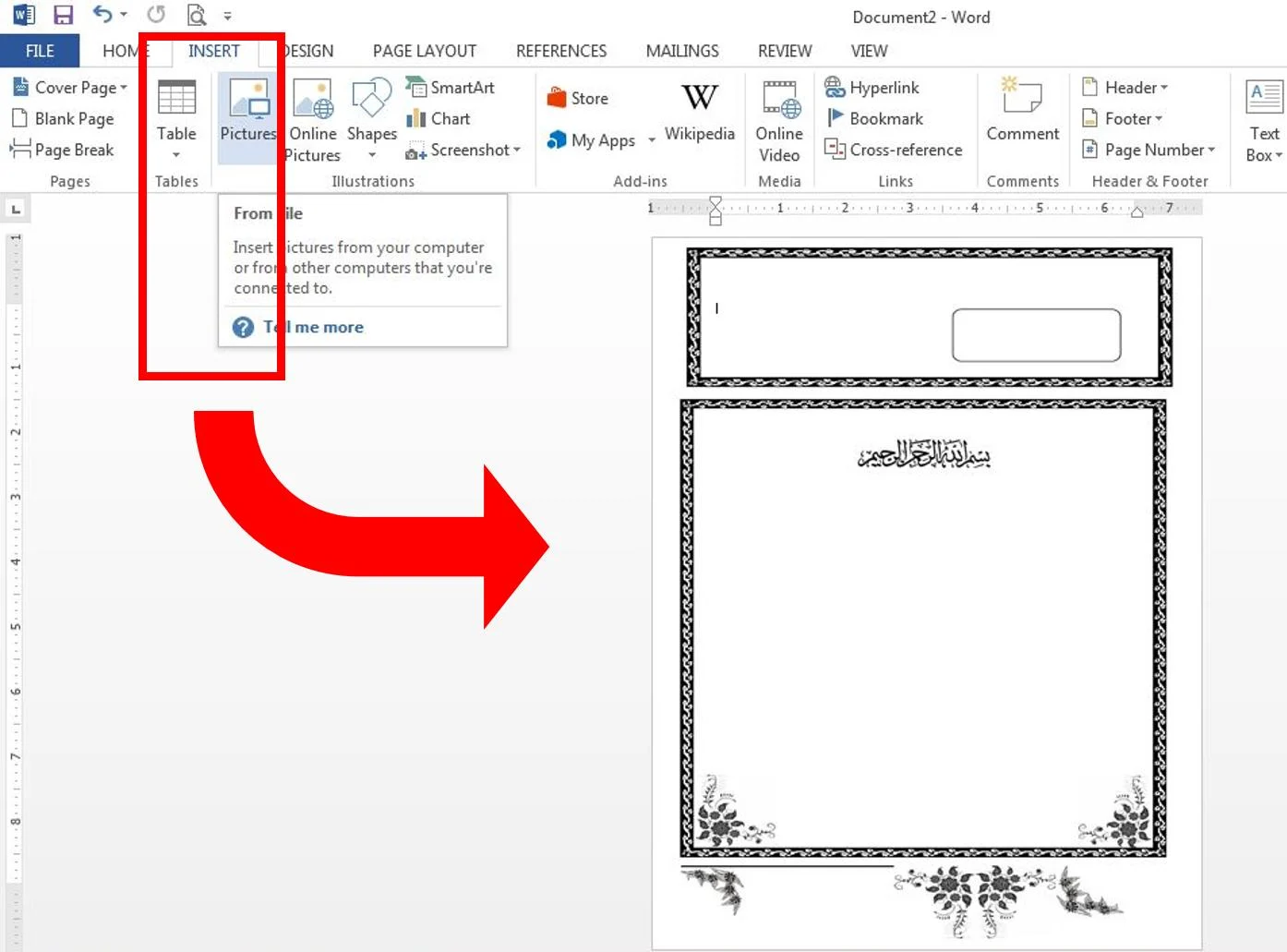
Fitur utama untuk membuat bingkai di Word 2010 adalah Page Borders yang berada di bawah tab Page Layout. Fitur ini memungkinkan Anda menambahkan garis tepi pada seluruh halaman dokumen secara otomatis.
Selain garis biasa, Word 2010 menyediakan berbagai gaya bingkai seperti garis ganda, titik-titik, hingga seni dekoratif. Anda bisa mengatur ketebalan, warna, dan jarak bingkai dari tepi kertas sesuai kebutuhan.
Langkah Membuka Menu Page Borders
- Buka dokumen Word 2010 yang ingin diberi bingkai.
- Klik tab Page Layout di bagian atas jendela Word.
- Cari grup Page Background, lalu klik ikon Page Borders.
Setelah jendela Borders and Shading terbuka, Anda akan melihat beberapa tab seperti Borders, Page Border, dan Shading. Pastikan Anda berada di tab Page Border untuk membuat bingkai halaman.
Cara Membuat Bingkai untuk Seluruh Halaman
Untuk membuat bingkai di seluruh halaman, pilih tab Page Border pada jendela yang sama. Anda bisa memilih gaya garis dari daftar Setting seperti Box, Shadow, 3-D, atau Custom.
Jika ingin bingkai yang lebih menarik, gunakan menu Art untuk memilih pola dekoratif seperti bunga atau bintang. Setelah memilih gaya, klik OK dan bingkai akan langsung muncul di semua halaman dokumen.
Mengatur Ketebalan dan Warna Bingkai
Pada bagian Color, Anda bisa memilih warna garis bingkai sesuai tema dokumen. Untuk ketebalan, gunakan menu Width dengan nilai mulai dari 0,25 pt hingga 6 pt.
Anda juga bisa mengatur jarak bingkai dari tepi kertas melalui tombol Options. Ini berguna jika bingkai terlalu dekat atau terlalu jauh dari margin halaman.
Membuat Bingkai pada Sebagian Halaman atau Teks Tertentu
Jika hanya ingin memberi bingkai pada paragraf tertentu, gunakan tab Borders (bukan Page Border) pada jendela yang sama. Fitur ini akan membungkus teks yang dipilih dengan garis tepi.
Caranya, blok dulu paragraf atau teks yang diinginkan, lalu buka Borders and Shading dan pilih tab Borders. Kemudian pilih gaya Box dan klik OK untuk menerapkannya.
Membedakan Fungsi Borders dan Page Border
Tab Borders berfungsi untuk teks atau paragraf, sedangkan Page Border berfungsi untuk seluruh halaman. Jangan tertukar karena hasilnya akan berbeda jauh.
Untuk bingkai di sebagian halaman seperti kop surat, Anda bisa menggunakan tabel dengan border yang diatur manual. Trik ini lebih fleksibel karena bisa diatur posisinya secara presisi.
Tips Mengatasi Bingkai Tidak Muncul atau Terpotong
Kadang bingkai tidak muncul karena margin halaman terlalu kecil atau pengaturan jarak bingkai melebihi area cetak. Solusinya, perbesar margin halaman atau kurangi nilai jarak pada Options.
Jika bingkai terpotong saat dicetak, pastikan printer mendukung area cetak hingga tepi kertas. Anda juga bisa memilih opsi Measure from Edge menjadi Outside untuk menghindari potongan.
Menyimpan Pengaturan Bingkai sebagai Default
Setelah membuat bingkai sesuai keinginan, Anda bisa menyimpannya sebagai template agar tidak perlu mengatur ulang. Simpan dokumen dengan format .dotx agar bisa dipakai berulang kali.
Dengan cara ini, setiap dokumen baru akan otomatis memiliki bingkai yang sama tanpa harus mengulang langkah manual. Ini sangat membantu untuk pekerjaan yang membutuhkan format seragam.
Kesimpulan
Membuat bingkai di Word 2010 sebenarnya sangat mudah jika Anda sudah tahu letak fiturnya di Page Layout. Dengan mengikuti langkah di atas, Anda bisa membuat bingkai sederhana maupun dekoratif untuk berbagai kebutuhan dokumen.
Jangan ragu untuk bereksperimen dengan gaya dan warna yang berbeda agar hasilnya sesuai selera. Semoga panduan ini bermanfaat dan membuat dokumen Anda semakin profesional.