Membuat kerangka teori adalah langkah penting dalam penelitian akademik. Banyak mahasiswa kesulitan menyusunnya, padahal Microsoft Word menyediakan fitur yang mempermudah proses ini. Artikel ini akan membahas cara membuat kerangka teori di Word secara sistematis dan efisien.
Dengan mengikuti panduan ini, Anda dapat menyusun kerangka teori yang terstruktur tanpa membuang waktu. Fitur bawaan Word seperti Styles, Navigation Pane, dan Table of Contents akan menjadi alat utama Anda. Mari kita mulai dengan persiapan dokumen yang benar.
Menyiapkan Dokumen dan Struktur Dasar
Langkah pertama adalah membuat dokumen baru di Word dan mengatur margin serta spasi sesuai pedoman kampus. Gunakan ukuran kertas A4 dengan margin 4-4-3-3 cm untuk skripsi atau tesis. Pastikan font yang digunakan konsisten, misalnya Times New Roman 12 pt.
Setelah itu, buat daftar topik utama yang akan menjadi bab dalam kerangka teori Anda. Contoh topik utama meliputi definisi variabel, teori pendukung, dan penelitian relevan. Tuliskan topik-topik ini sebagai heading dengan menggunakan fitur Styles di Word.
Menggunakan Heading Styles untuk Kerangka Teori
Heading Styles adalah kunci untuk membuat kerangka teori yang rapi di Word. Pilih teks judul bab, lalu klik opsi Heading 1 pada tab Home. Untuk sub-bab, gunakan Heading 2, dan untuk sub-sub bab gunakan Heading 3.
Dengan menerapkan heading secara konsisten, Word akan otomatis mengenali struktur dokumen Anda. Ini memudahkan pembuatan daftar isi otomatis dan navigasi antar bagian. Anda juga bisa mengubah warna atau ukuran heading sesuai selera melalui opsi Modify Style.
Menggunakan Navigation Pane untuk Memindahkan Bagian
Navigation Pane adalah fitur yang menampilkan daftar heading di sisi kiri layar. Untuk mengaktifkannya, buka tab View dan centang kotak Navigation Pane. Fitur ini sangat membantu saat Anda ingin melompat ke bagian tertentu dari kerangka teori tanpa harus scroll panjang.
Dengan Navigation Pane, Anda juga bisa mengurutkan ulang sub-bab dengan mudah. Cukup klik dan seret heading ke posisi yang diinginkan, dan Word akan memindahkan seluruh isi bagian tersebut. Ini menghemat waktu saat Anda perlu menyusun ulang kerangka teori.
Membuat Daftar Isi Otomatis untuk Kerangka Teori
Setelah semua heading selesai dibuat, Anda bisa menyisipkan daftar isi otomatis. Letakkan kursor di halaman kosong awal dokumen, lalu buka tab References dan pilih Table of Contents. Pilih gaya daftar isi yang diinginkan, misalnya Automatic Table 1.
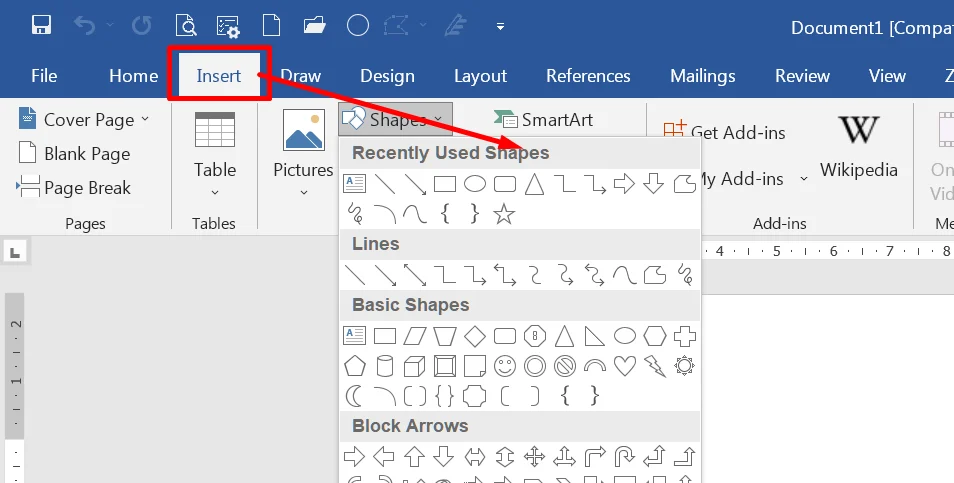
Word akan secara otomatis membuat daftar isi berdasarkan heading yang telah Anda terapkan. Jika Anda menambah atau mengubah isi kerangka teori, cukup klik Update Table untuk memperbarui nomor halaman. Ini memastikan daftar isi selalu akurat tanpa perlu edit manual.
Menambahkan Sub-Bab dengan Format yang Konsisten
Untuk menambahkan sub-bab baru, cukup ketik judulnya, lalu terapkan heading level yang sesuai. Misalnya, jika Anda ingin menambahkan sub-bab di bawah Heading 1, gunakan Heading 2. Konsistensi ini penting agar struktur kerangka teori terlihat profesional.
Jangan lupa untuk menggunakan list atau bullet point untuk merinci poin-poin penting di dalam sub-bab. Anda bisa menggunakan fitur Multilevel List di Word untuk membuat penomoran otomatis seperti 1.1, 1.1.1, dan seterusnya. Ini akan membuat kerangka teori Anda lebih terstruktur dan mudah dipahami.
Menyisipkan Tabel untuk Perbandingan Teori
Kerangka teori sering kali membutuhkan tabel untuk membandingkan beberapa teori atau penelitian. Anda bisa menyisipkan tabel melalui tab Insert lalu pilih Table. Gunakan tabel untuk menampilkan perbedaan definisi, variabel, atau hasil penelitian secara ringkas.
Setelah tabel dibuat, Anda bisa menambahkan baris dan kolom sesuai kebutuhan. Pastikan untuk memberi judul tabel yang jelas dan merujuknya dalam teks. Word juga memungkinkan Anda mengatur lebar kolom secara otomatis agar tampilan tabel tetap rapi.
Menyimpan dan Mengelola Referensi untuk Kerangka Teori
Kerangka teori yang baik harus didukung oleh referensi yang valid. Gunakan fitur Citation & Bibliography di Word untuk mengelola sumber kutipan. Buka tab References lalu pilih Insert Citation untuk menambahkan sumber baru.
Anda bisa memilih gaya sitasi seperti APA, MLA, atau IEEE sesuai kebutuhan. Word akan menyimpan semua referensi dalam daftar pustaka yang bisa disisipkan di akhir dokumen. Ini sangat membantu karena Anda tidak perlu menulis referensi secara manual satu per satu.
Kesimpulan
Membuat kerangka teori di Word sebenarnya tidak sulit jika Anda memahami fitur-fitur dasarnya. Dengan menggunakan Heading Styles, Navigation Pane, dan daftar isi otomatis, Anda bisa menyusun kerangka teori yang terstruktur dan profesional. Kuncinya adalah konsistensi dalam menerapkan format.
Setelah menguasai cara-cara di atas, Anda akan lebih percaya diri dalam menyusun bagian akademik lainnya. Jangan ragu untuk mengeksplorasi fitur Word lainnya seperti cross-reference dan bookmark untuk meningkatkan efisiensi kerja. Semoga panduan ini bermanfaat untuk penelitian Anda.