Simbol kurang lebih (±) sering dibutuhkan saat menulis dokumen ilmiah, laporan, atau catatan teknis di Microsoft Word. Banyak pengguna kesulitan menemukan simbol ini karena tidak tersedia langsung di keyboard. Artikel ini akan membahas beberapa metode praktis untuk menyisipkan simbol tersebut dengan cepat.
Menggunakan Pintasan Keyboard untuk Simbol Kurang Lebih
Cara tercepat untuk membuat simbol kurang lebih di Word adalah dengan memanfaatkan kombinasi tombol tertentu. Anda cukup menekan tombol Alt dan mengetikkan kode numerik 0177 pada keypad numerik. Pastikan tombol Num Lock aktif agar metode ini berfungsi dengan baik.
Metode ini sangat efisien bagi pengguna yang sering mengetik dokumen dengan simbol matematika. Jika laptop Anda tidak memiliki keypad numerik, Anda bisa menggunakan kombinasi tombol lain yang akan dijelaskan pada bagian berikutnya.
Alternatif Pintasan dengan Tombol Alt dan X
Selain kode Alt, Word juga mendukung konversi kode unicode menjadi simbol. Ketik angka 00B1 pada posisi kursor, lalu tekan tombol Alt dan huruf X secara bersamaan. Word akan otomatis mengubah kode tersebut menjadi simbol kurang lebih.
Metode ini lebih mudah diingat karena tidak memerlukan keypad numerik. Anda hanya perlu menghafal kode heksadesimal yang singkat dan mudah dipraktikkan di semua jenis laptop.
Menyisipkan Simbol Melalui Menu Insert
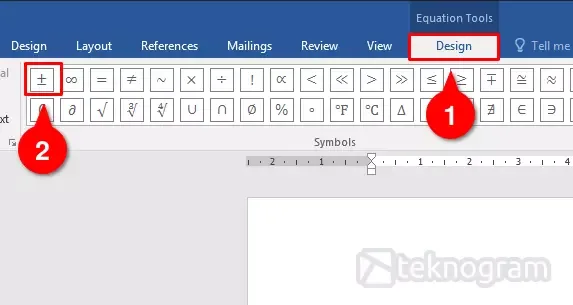
Bagi pengguna yang tidak ingin menghafal pintasan, menu Insert menyediakan akses visual ke semua simbol. Klik tab Insert di bagian atas jendela Word, lalu pilih opsi Symbol dan klik More Symbols. Setelah itu, cari simbol kurang lebih pada daftar karakter yang tersedia.
Pastikan Anda memilih subset Latin-1 Supplement pada kolom Subset untuk mempermudah pencarian. Setelah menemukan simbolnya, klik tombol Insert dan simbol akan langsung muncul di dokumen Anda. Anda juga bisa menutup dialog setelah selesai menyisipkan.
Membuat Pintasan Kustom untuk Simbol
Agar lebih cepat di masa mendatang, Anda bisa membuat pintasan keyboard sendiri melalui menu Symbol. Klik tombol Shortcut Key pada dialog Symbol, lalu tentukan kombinasi tombol yang diinginkan seperti Ctrl+Plus. Setelah disimpan, Anda bisa menggunakan pintasan tersebut kapan saja tanpa membuka menu Insert.
Fitur ini sangat membantu bagi penulis yang sering menggunakan simbol kurang lebih dalam pekerjaan sehari-hari. Anda tidak perlu lagi mencari simbol di menu setiap kali menulis dokumen baru.
Menggunakan Fitur AutoCorrect untuk Mengetik Otomatis
Word memiliki fitur AutoCorrect yang bisa mengganti teks tertentu menjadi simbol secara otomatis. Anda bisa menambahkan entri baru dengan mengetikkan kombinasi karakter seperti +- atau pm di kolom Replace. Setelah itu, tentukan simbol kurang lebih sebagai penggantinya.
Dengan cara ini, setiap kali Anda mengetik kombinasi tersebut, Word akan langsung mengubahnya menjadi simbol ±. Metode ini sangat efektif untuk mempercepat pengetikan tanpa harus berpindah ke menu atau menekan tombol tambahan.
Menggunakan Kode Unicode dan Character Map
Jika metode lain gagal, Anda bisa menggunakan Character Map yang tersedia di sistem operasi Windows. Buka aplikasi Character Map melalui menu Start, cari simbol kurang lebih pada daftar karakter, lalu salin dan tempel ke dokumen Word. Metode ini berguna ketika Word mengalami masalah atau Anda bekerja dengan aplikasi lain.
Selain itu, Anda juga bisa memanfaatkan kode Unicode di kolom pencarian Character Map untuk menemukan simbol secara cepat. Ketik U+00B1 pada kolom Go to Unicode, lalu tekan Enter untuk langsung menuju simbol yang diinginkan.
Kesimpulan
Membuat simbol kurang lebih di Word dapat dilakukan melalui berbagai metode yang mudah dipraktikkan. Anda bisa memilih pintasan keyboard, menu Insert, AutoCorrect, atau Character Map sesuai kebutuhan dan kenyamanan. Setiap metode memiliki kelebihan masing-masing, jadi pilihlah yang paling efisien untuk alur kerja Anda.
Dengan menguasai salah satu cara di atas, Anda tidak perlu lagi kesulitan saat mengetik simbol matematika. Praktikkan secara rutin agar semakin terbiasa dan cepat dalam menyisipkan simbol kurang lebih di dokumen Word.