Microsoft Word merupakan aplikasi pengolah kata yang paling banyak digunakan di dunia. memperbarui Word di laptop secara rutin sangat penting untuk mendapatkan fitur terbaru dan keamanan yang lebih baik.
Pembaruan perangkat lunak juga membantu memperbaiki bug yang mengganggu kinerja dokumen Anda. Artikel ini akan memandu Anda melalui berbagai metode untuk memperbarui Word di laptop dengan mudah.
Mengapa Anda Perlu Memperbarui Word Secara Berkala?
Pembaruan Word tidak hanya menambah fitur baru, tetapi juga menutup celah keamanan yang bisa dimanfaatkan peretas. Dengan memperbarui, Anda juga memastikan kompatibilitas dengan file dari pengguna lain yang sudah menggunakan versi terbaru.
Selain itu, pembaruan sering kali meningkatkan kecepatan dan stabilitas aplikasi. Anda akan terhindar dari masalah seperti dokumen yang tidak bisa dibuka atau sering keluar sendiri.
Keuntungan Menggunakan Versi Terbaru Word
- Mendapatkan fitur kolaborasi real-time yang lebih canggih.
- Peningkatan performa saat membuka file berukuran besar.
- Perbaikan keamanan terhadap malware dan virus dokumen.
- Dukungan format file terbaru seperti .docx yang lebih efisien.
Cara Memperbarui Word di Laptop Melalui Microsoft Store
Jika Anda menggunakan Word dari Microsoft Store, proses pembaruan sangat sederhana. Buka aplikasi Microsoft Store di laptop Anda, lalu klik ikon pustaka di bagian kiri bawah.
Kemudian klik tombol “Perbarui” atau “Dapatkan Pembaruan” untuk memeriksa semua aplikasi yang memiliki pembaruan. Pastikan Anda terhubung ke internet dan memiliki daya baterai yang cukup sebelum memulai.
Langkah-Langkah Detail di Microsoft Store
- Klik menu Start dan ketik “Microsoft Store” untuk membuka aplikasi.
- Pilih ikon tiga titik di pojok kanan atas, lalu klik “Unduhan dan pembaruan”.
- Klik tombol “Dapatkan pembaruan” untuk memulai pencarian otomatis.
- Jika ada pembaruan Word, klik “Perbarui” di sampingnya dan tunggu hingga selesai.
Cara Memperbarui Word di Laptop Melalui Akun Microsoft
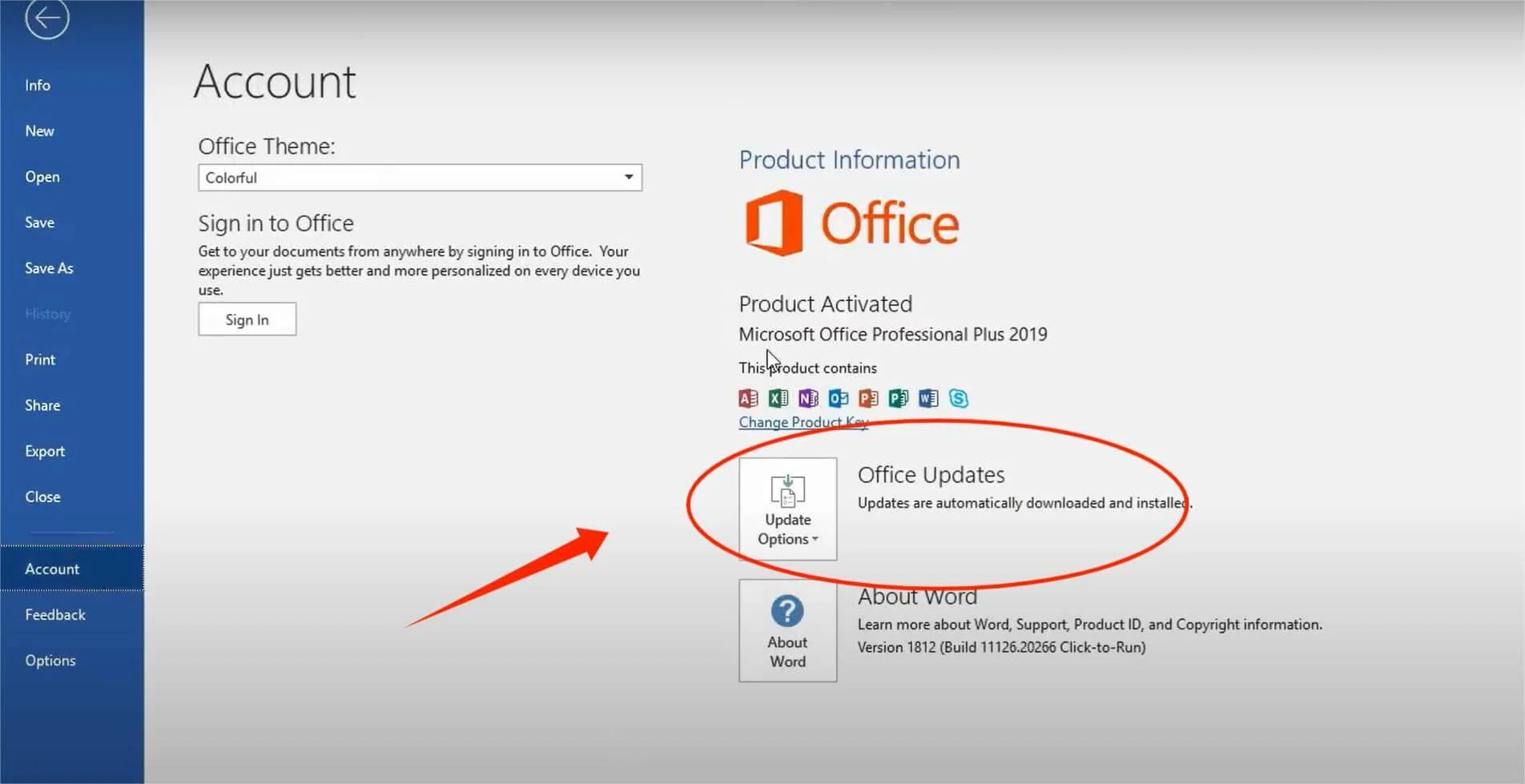
Untuk pengguna Microsoft 365 atau Office versi sekali beli, pembaruan bisa dilakukan langsung dari dalam aplikasi Word. Buka dokumen apa pun, lalu klik menu “File” di pojok kiri atas.
Selanjutnya pilih “Akun” pada menu di sisi kiri, lalu cari bagian “Opsi pembaruan”. Klik tombol “Perbarui Sekarang” untuk memulai proses pembaruan secara manual.
Mengaktifkan Pembaruan Otomatis
Anda juga bisa mengaktifkan pembaruan otomatis agar Word selalu terbarui tanpa perlu repot. Pada halaman Akun yang sama, klik “Opsi pembaruan” dan pilih “Aktifkan pembaruan”.
Dengan begitu, Word akan mengunduh dan menginstal pembaruan secara berkala di latar belakang. Pastikan laptop Anda tidak dimatikan saat proses pembaruan berlangsung.
Cara Memperbarui Word di Laptop Menggunakan Panel Kontrol
Bagi pengguna Office versi klasik, pembaruan juga bisa dilakukan melalui Panel Kontrol Windows. Buka Control Panel, lalu pilih “Programs and Features” atau “Program”.
Cari “Microsoft Office” dalam daftar program yang terinstal, lalu klik kanan dan pilih “Change”. Ikuti instruksi yang muncul untuk memilih mode pembaruan yang diinginkan.
Memilih Mode Perbaikan Online
Windows akan menawarkan dua pilihan, yaitu perbaikan cepat atau perbaikan online. Pilih perbaikan online untuk mengunduh ulang komponen yang rusak sekaligus mendapatkan pembaruan terbaru.
Proses ini mungkin memakan waktu beberapa menit tergantung kecepatan internet Anda. Setelah selesai, restart laptop dan buka Word untuk memastikan semuanya berjalan normal.
Tips Mengatasi Masalah Pembaruan Word Gagal
Kadang pembaruan Word gagal karena koneksi internet tidak stabil atau ruang penyimpanan tidak mencukupi. Pastikan Anda memiliki minimal 2 GB ruang kosong di hard drive sebelum memperbarui.
Jika masih gagal, coba nonaktifkan sementara antivirus atau firewall yang mungkin memblokir proses pembaruan. Anda juga bisa menjalankan Windows Update untuk memperbaiki komponen sistem yang rusak.
Menggunakan Alat Perbaikan Office
Microsoft menyediakan alat perbaikan otomatis melalui halaman resmi mereka. Unduh dan jalankan “Microsoft Support and Recovery Assistant” untuk mendiagnosis masalah pembaruan secara menyeluruh.
Alat ini dapat memperbaiki file yang korup dan mengatur ulang pengaturan Office yang bermasalah. Setelah perbaikan selesai, coba perbarui Word kembali dan nyalakan pembaruan otomatis.
Kesimpulan
Memperbarui Word di laptop adalah langkah penting untuk menjaga produktivitas dan keamanan data Anda. Anda bisa menggunakan Microsoft Store, menu Akun di Word, atau Panel Kontrol sesuai dengan jenis instalasi yang dimiliki.
Pastikan untuk selalu mengaktifkan pembaruan otomatis agar tidak ketinggalan versi terbaru. Jika mengalami kendala, ikuti tips di atas atau gunakan alat perbaikan dari Microsoft untuk solusi yang lebih cepat.