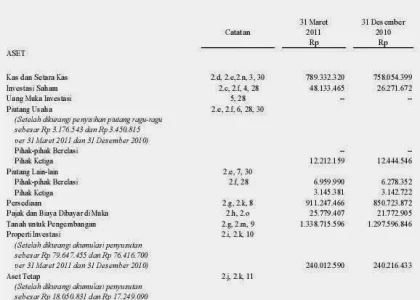
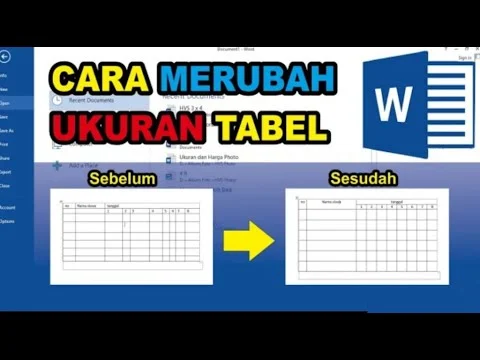
Bekerja dengan tabel di Microsoft Word seringkali membuat dokumen terlihat terlalu lebar atau memakan banyak ruang. Hal ini tentu mengganggu kerapian dan membuat pembaca kesulitan memahami isi data. Artikel ini akan membahas berbagai cara memperkecil ukuran tabel di Word agar dokumen Anda lebih ringkas dan profesional.
Menggunakan Fitur AutoFit untuk Menyesuaikan Lebar Tabel
Fitur AutoFit adalah cara paling cepat untuk memperkecil ukuran tabel di Word tanpa mengubah data. Anda dapat mengaksesnya melalui menu Layout yang muncul saat tabel diklik. Pilih opsi AutoFit Contents untuk menyesuaikan lebar kolom secara otomatis dengan isi sel.
Selain itu, ada opsi AutoFit Window yang akan menyesuaikan tabel agar pas dengan lebar halaman. Cara ini sangat berguna ketika Anda ingin tabel memenuhi margin halaman tanpa melebar keluar batas. Klik dua kali pada garis tepi kolom juga bisa menjadi trik cepat untuk mengecilkan lebar kolom secara manual.
Menyesuaikan Ukuran Kolom dan Baris Secara Manual
Jika AutoFit tidak memberikan hasil yang diinginkan, Anda bisa menyesuaikan ukuran kolom secara manual dengan menyeret garis batas kolom. Arahkan kursor ke garis vertikal di antara dua kolom, lalu tahan dan seret ke kiri untuk mempersempit kolom. Cara ini memberikan kontrol penuh terhadap setiap kolom sesuai kebutuhan data.
Untuk mengatur tinggi baris, gunakan cara serupa pada garis horizontal di antara baris. Namun, perlu diingat bahwa memperkecil tinggi baris secara berlebihan dapat membuat teks terpotong atau tidak terbaca. Pastikan Anda hanya menyesuaikan tinggi baris jika data dalam sel tidak terlalu banyak.
Mengatur Ukuran Tabel Secara Presisi dengan Dialog Properties
Jika Anda membutuhkan ukuran yang presisi, gunakan dialog Table Properties. Klik kanan pada tabel dan pilih Table Properties, lalu atur lebar tabel pada tab Table. Anda juga bisa menentukan ukuran kolom secara spesifik pada tab Column dengan memasukkan nilai angka.
Dialog ini sangat membantu ketika Anda bekerja dengan dokumen yang memiliki format standar atau perlu menyesuaikan dengan aturan tertentu. Anda juga dapat mengatur tinggi baris secara akurat pada tab Row. Jangan lupa untuk mencentang opsi Preferred width agar ukuran yang Anda masukkan diterapkan secara konsisten.
Mengurangi Margin Sel untuk Menghemat Ruang
Margin sel adalah jarak antara teks dengan tepi dalam sel, dan secara default nilainya cukup besar. Anda dapat memperkecil margin sel melalui dialog Table Properties pada tab Options. Kurangi nilai default untuk left dan right margin menjadi 0 atau 0,1 cm agar tabel lebih ringkas.
Selain margin, perhatikan juga spasi antar sel yang bisa diatur dengan mengaktifkan opsi Allow spacing between cells. Jika opsi ini aktif, Word menambahkan jarak ekstra di antara sel yang membuat tabel terlihat lebih lebar. Matikan opsi ini untuk memaksimalkan ruang dan memperkecil ukuran tabel secara keseluruhan.
Mengubah Orientasi Halaman atau Menggunakan Kolom Ganda
Ketika tabel terlalu lebar untuk halaman portrait, Anda bisa mengubah orientasi halaman menjadi landscape. Ini adalah solusi efektif untuk tabel dengan banyak kolom agar lebih mudah dibaca. Namun, cara ini hanya disarankan jika tabel memang menjadi fokus utama dalam dokumen tersebut.
Alternatif lain adalah memecah tabel menjadi dua bagian atau menggunakan kolom ganda pada halaman. Anda bisa menempatkan sebagian tabel di kolom pertama dan sisanya di kolom kedua. Namun, pastikan pembagian data tetap logis dan tidak membingungkan pembaca saat mengikuti urutan isi tabel.
Menghapus Baris atau Kolom yang Tidak Perlu
Salah satu cara paling sederhana untuk memperkecil ukuran tabel adalah dengan menghapus baris atau kolom yang tidak diperlukan. Tinjau kembali data yang ada dan pastikan semua informasi benar-benar relevan dengan tujuan dokumen. Menghapus kolom kosong atau baris duplikat bisa mengurangi lebar dan tinggi tabel secara signifikan.
Anda juga bisa menggabungkan beberapa sel dengan fitur Merge Cells untuk menyederhanakan struktur tabel. Misalnya, gabungkan dua sel yang berisi informasi identik atau judul yang sama. Dengan begitu, tabel menjadi lebih padat dan ukurannya pun lebih kecil tanpa menghilangkan data penting.
Kesimpulan
Memperkecil ukuran tabel di Word bisa dilakukan dengan berbagai cara, mulai dari fitur otomatis hingga pengaturan manual yang presisi. Pilih metode yang paling sesuai dengan kebutuhan dokumen Anda, apakah itu menyesuaikan lebar kolom, mengurangi margin sel, atau menghapus bagian yang tidak penting. Dengan menerapkan langkah-langkah di atas, dokumen Anda akan terlihat lebih rapi dan profesional.
Jangan ragu untuk mengombinasikan beberapa metode untuk hasil terbaik. Setiap dokumen memiliki kebutuhan yang berbeda, jadi eksperimenlah dengan berbagai pengaturan hingga menemukan ukuran tabel yang ideal. Semoga panduan ini membantu Anda bekerja lebih efisien dengan tabel di Microsoft Word.