Menambah halaman di Word 2010 adalah keterampilan dasar yang sering dibutuhkan saat menyusun dokumen panjang. Banyak pengguna masih bingung membedakan antara menekan tombol Enter berulang kali dengan perintah khusus yang tersedia. Artikel ini akan memandu Anda melalui beberapa metode efektif untuk menambah halaman baru tanpa merusak format dokumen.
Menggunakan Menu Insert untuk Menambah Halaman Kosong
Metode pertama yang paling direkomendasikan adalah melalui tab Insert di bagian atas jendela Word. Cara ini memastikan halaman baru ditambahkan secara presisi tanpa menggeser konten yang sudah ada.
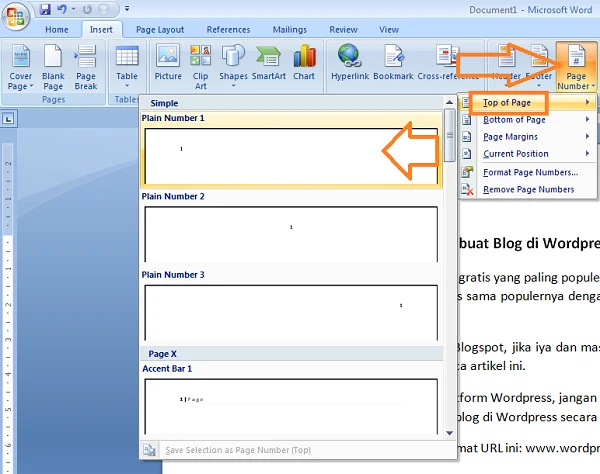
Letakkan kursor di akhir teks atau bagian yang ingin Anda pisahkan, lalu klik tab Insert. Setelah itu, cari grup Pages dan klik ikon Page Break untuk memulai halaman baru secara langsung.
Jika Anda ingin menyisipkan satu halaman kosong penuh tanpa memindahkan kursor, pilih opsi Blank Page yang berada di samping Page Break. Opsi ini langsung menambahkan halaman kosong di posisi kursor berada.
Perbedaan Antara Page Break dan Blank Page
Page Break hanya memindahkan teks setelah kursor ke halaman berikutnya, sedangkan Blank Page menambahkan satu halaman kosong di tengah dokumen. Keduanya berguna tergantung kebutuhan Anda, misalnya untuk memisahkan bab atau menyisipkan lampiran.
Menggunakan Pintasan Keyboard agar Lebih Cepat
Bagi Anda yang sering bekerja dengan dokumen panjang, pintasan keyboard adalah solusi paling efisien. Tekan tombol Ctrl dan Enter secara bersamaan untuk membuat page break secara instan di posisi kursor.
Pintasan ini sangat berguna saat Anda ingin memulai bab baru tanpa harus berpindah ke menu Insert. Dengan sekali tekan, kursor langsung melompat ke halaman berikutnya dan siap untuk mengetik.
Kebiasaan menggunakan pintasan keyboard akan mempercepat alur kerja Anda secara signifikan. Anda tidak perlu lagi mencari menu atau ikon di tengah kesibukan mengetik.
Menambah Halaman dengan Menggunakan Section Break
Section break adalah metode yang lebih canggih untuk mengatur format halaman secara terpisah dalam satu dokumen. Anda bisa menggunakan section break untuk membuat halaman dengan orientasi atau nomor halaman yang berbeda.
Caranya, klik tab Page Layout, lalu pilih Breaks dan pilih jenis section break yang diinginkan seperti Next Page. Ini akan memulai section baru di halaman berikutnya.
Dengan section break, Anda dapat mengubah margin atau ukuran kertas hanya pada bagian tertentu. Ini sangat membantu saat menyusun laporan yang memiliki halaman lampiran dengan format berbeda.
Menambah Halaman di Akhir Dokumen
Untuk menambahkan halaman di akhir dokumen, Anda cukup menekan Ctrl dan Enter setelah baris terakhir. Ini adalah cara tercepat tanpa harus menggeser kursor ke posisi tertentu.
Namun, pastikan tidak ada spasi kosong yang tidak perlu di akhir dokumen agar halaman baru benar-benar bersih. Anda bisa menekan tombol Delete beberapa kali untuk membersihkan sisa paragraf kosong.
Jika dokumen Anda sudah memiliki banyak halaman, gunakan fitur Find and Replace untuk mencari tanda akhir paragraf. Ini membantu Anda menemukan titik akhir yang tepat sebelum menambahkan halaman baru.
Menggunakan Tabel untuk Mengatur Halaman Secara Visual
Trik lain yang jarang diketahui adalah menggunakan tabel satu sel untuk mengatur konten di halaman baru. Buat tabel dengan satu baris dan satu kolom, lalu atur tingginya sesuai ukuran halaman.
Metode ini berguna jika Anda ingin membuat halaman dengan latar belakang atau border tertentu. Anda bisa mengisi sel tabel dengan teks atau gambar tanpa khawatir konten berpindah ke halaman lain.
Setelah selesai, Anda bisa menghapus garis tabel agar terlihat seperti halaman biasa. Caranya dengan memilih tabel, lalu klik Borders dan pilih None.
Kesimpulan
Menambah halaman di Word 2010 sebenarnya sangat mudah jika Anda memahami alat yang tersedia. Mulai dari Page Break, Blank Page, hingga pintasan Ctrl+Enter, semua bisa digunakan sesuai kebutuhan.
Pilih metode yang paling nyaman untuk Anda, dan jangan ragu untuk mencoba kombinasi beberapa cara agar dokumen terlihat rapi. Dengan latihan rutin, Anda akan semakin mahir mengelola halaman di Word 2010.