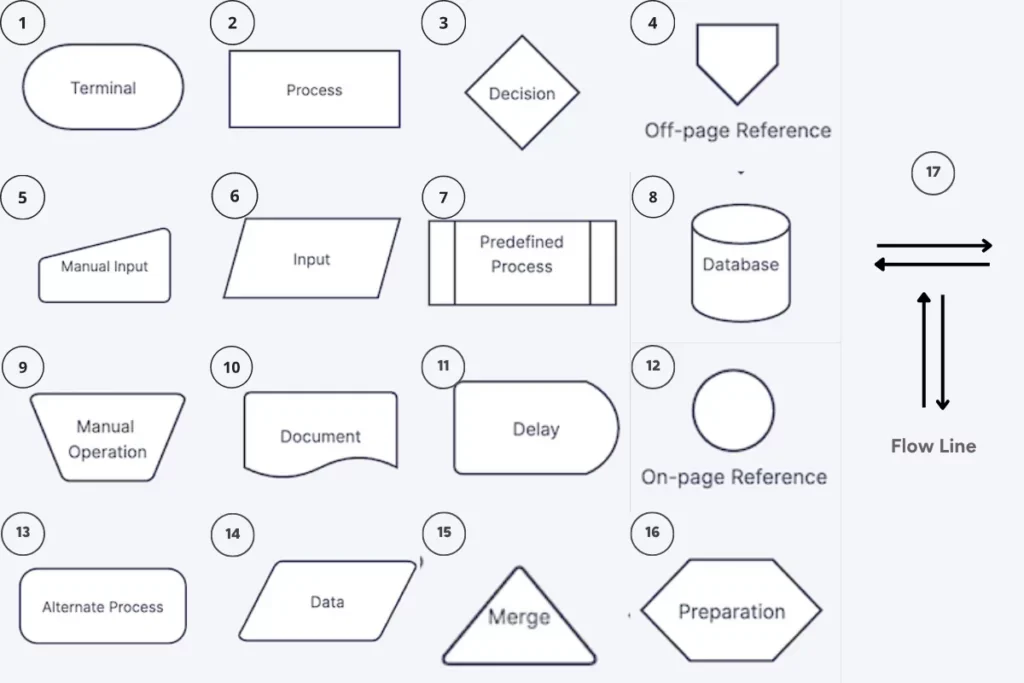
Microsoft Word biasanya dikenal sebagai aplikasi pengolah kata, bukan pembuat presentasi. Namun, banyak pengguna yang belum tahu bahwa Word juga memiliki fitur untuk membuat slide sederhana. Artikel ini akan membahas cara menambahkan slide di Word secara lengkap dan praktis.
Mengenal fitur slide di microsoft word
Fitur slide di Word sebenarnya bukanlah pengganti PowerPoint, melainkan cara alternatif untuk menyusun materi visual. Dengan fitur ini, Anda dapat membuat halaman-halaman yang menyerupai slide presentasi dalam satu dokumen.
Keunggulan utama menggunakan Word adalah kemudahan dalam mengedit teks dan tata letak. Anda juga bisa langsung mencetak slide tersebut tanpa perlu mengonversi file ke format lain.
Perbedaan Slide di Word dan PowerPoint
PowerPoint dirancang khusus untuk animasi dan transisi, sedangkan Word lebih fokus pada teks dan gambar statis. Jika kebutuhan Anda hanya untuk materi cetak atau dokumen sederhana, Word adalah pilihan yang efisien.
Untuk presentasi dinamis dengan efek, tetap disarankan menggunakan PowerPoint. Namun, untuk keperluan laporan atau modul, slide di Word sudah sangat memadai.
Langkah-Langkah Menambahkan Slide Baru di Word
Cara menambahkan slide di Word sebenarnya cukup sederhana dan tidak memerlukan keahlian khusus. Anda hanya perlu memanfaatkan fitur orientasi halaman dan pemisah bagian yang tersedia di aplikasi.
Berikut adalah panduan langkah demi langkah yang bisa Anda ikuti dengan mudah di semua versi Word terbaru.
Menggunakan Orientasi Lanskap
Pertama, buka dokumen Word kosong dan atur orientasi halaman menjadi lanskap melalui menu Layout. Orientasi lanskap membuat halaman terlihat lebih lebar dan cocok untuk konten presentasi.
Setelah itu, atur margin sesuai keinginan agar konten tidak terlalu mepet dengan tepi kertas. Anda bisa memilih margin sedang atau kustom sesuai kebutuhan desain slide.
Membuat Slide Pertama
Mulailah dengan menulis judul dan konten pada halaman pertama sebagai slide pembuka. Gunakan fitur WordArt atau Shapes untuk mempercantik tampilan slide sesuai kreativitas Anda.
Pastikan setiap elemen ditempatkan dengan rapi agar mudah dibaca oleh audiens. Anda juga bisa menambahkan gambar atau ikon dari menu Insert untuk memperkaya visual slide.
Menambahkan Slide Berikutnya
Untuk menambahkan slide baru, klik di akhir halaman pertama dan pilih menu Insert, lalu klik Page Break. Cara ini akan membuat halaman kosong baru yang siap diisi sebagai slide kedua.
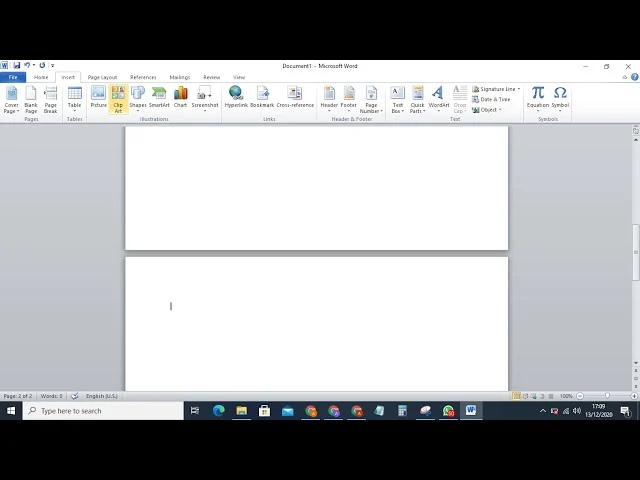
Ulangi langkah Page Break setiap kali Anda ingin menambahkan slide berikutnya. Dengan demikian, setiap slide akan berada pada halaman terpisah yang rapi dan mudah dinavigasi.
Tips Membuat Slide yang Menarik di Word
Agar slide di Word terlihat profesional, perhatikan konsistensi font dan warna yang digunakan. Gunakan maksimal dua jenis font dan tiga warna utama untuk menjaga keselarasan visual.
Manfaatkan fitur SmartArt untuk membuat diagram alur atau struktur organisasi yang menarik. Fitur ini tersedia di menu Insert dan sangat membantu dalam menyampaikan informasi kompleks.
Menggunakan Tabel untuk Konten Terstruktur
Tabel dapat digunakan untuk menyusun data perbandingan atau jadwal dalam slide. Pilih menu Insert lalu Table untuk membuat tabel sesuai jumlah baris dan kolom yang dibutuhkan.
Pastikan ukuran tabel tidak melebihi area halaman agar tidak terpotong saat dicetak. Anda bisa menyesuaikan lebar kolom dengan menarik garis tepi tabel secara manual.
Menambahkan Nomor Halaman pada Slide
Nomor halaman membantu audiens mengetahui urutan slide saat presentasi berlangsung. Klik dua kali pada area footer dan pilih Insert Page Number untuk menambahkannya.
Anda juga bisa menambahkan teks footer seperti nama pemateri atau judul presentasi. Hal ini akan membuat dokumen terlihat lebih formal dan terorganisir.
Menyimpan dan Mengekspor Slide Word
Setelah selesai membuat slide, simpan dokumen dalam format PDF agar tampilan tetap konsisten di perangkat lain. Pilih File, lalu Save As, dan pilih PDF sebagai format keluaran.
Jika ingin mengedit kembali, simpan juga file dalam format DOCX sebagai master dokumen. Dengan begitu, Anda memiliki dua versi file yang siap digunakan sesuai kebutuhan.
Kesimpulan
Menambahkan slide di Word adalah keterampilan sederhana yang sangat berguna untuk membuat materi cetak atau presentasi statis. Dengan mengikuti langkah-langkah di atas, Anda bisa membuat slide yang rapi dan profesional tanpa bantuan aplikasi lain.
Praktikkan secara rutin agar Anda semakin mahir dalam mengatur tata letak dan desain slide. Semoga panduan cara menambahkan slide di Word ini bermanfaat untuk pekerjaan atau studi Anda.