Mengatur jarak tab di Microsoft Word sering kali menjadi tantangan bagi banyak pengguna. Padahal, fitur tab sangat berguna untuk merapikan dokumen, terutama saat membuat daftar isi atau tabel sederhana.
Dengan memahami cara mengatur jarak tab, Anda dapat membuat dokumen terlihat lebih profesional dan mudah dibaca. Artikel ini akan membahas langkah-langkah praktis yang bisa Anda terapkan langsung di Word versi 2016 hingga 2026.
Mengenal Fungsi Tab di Word
Tab adalah penanda posisi horizontal yang digunakan untuk memindahkan kursor ke titik tertentu saat menekan tombol Tab pada keyboard. Fitur ini sangat membantu dalam menyusun teks agar sejajar di beberapa kolom tanpa perlu menggunakan tabel.
Setiap tab memiliki jenis yang berbeda, seperti rata kiri, rata kanan, tengah, dan desimal. Memahami jenis-jenis tab ini akan memudahkan Anda dalam menentukan pengaturan yang tepat sesuai kebutuhan dokumen.
Jenis-Jenis Tab yang Perlu Diketahui
- Tab rata kiri: membuat teks dimulai dari titik tab ke arah kanan.
- Tab rata kanan: membuat teks berakhir tepat di titik tab.
- Tab tengah: menempatkan teks secara simetris di sekitar titik tab.
- Tab desimal: menyelaraskan angka berdasarkan titik desimal.
- Tab garis: menambahkan garis vertikal di posisi tab.
Setiap jenis tab memiliki ikon berbeda di penggaris Word. Anda bisa memilihnya sesuai dengan format dokumen yang ingin dibuat.
Langkah Mengatur Jarak Tab Melalui Penggaris
Cara paling cepat untuk mengatur jarak tab adalah menggunakan penggaris yang terletak di bagian atas dokumen. Pastikan penggaris sudah terlihat dengan mengaktifkannya melalui menu View lalu centang opsi Ruler.
Setelah penggaris muncul, klik ikon tab di ujung kiri penggaris untuk memilih jenis tab yang diinginkan. Kemudian, klik pada posisi tertentu di penggaris untuk menempatkan tab tersebut.
Anda bisa menggeser tab yang sudah dibuat dengan menyeretnya ke kiri atau kanan sesuai kebutuhan. Untuk menghapus tab, cukup seret ikon tab keluar dari penggaris hingga hilang.
Mengatur Jarak Tab Melalui Dialog Tab
Jika Anda membutuhkan pengaturan yang lebih presisi, gunakan dialog Tab yang tersedia di Word. Klik ikon panah kecil di pojok kanan bawah grup Paragraph pada tab Home.
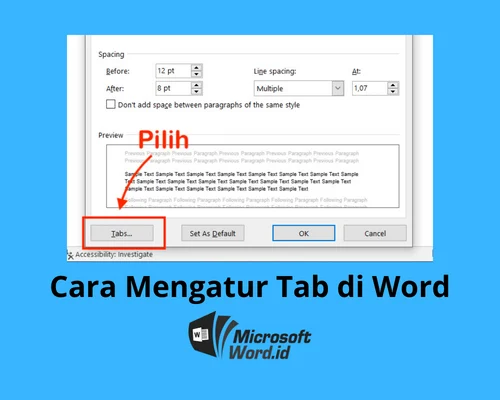
Pada jendela Paragraph, klik tombol Tabs di bagian kiri bawah untuk membuka dialog pengaturan tab. Di sini Anda bisa menentukan posisi tab secara numerik dalam satuan sentimeter atau inci.
Masukkan angka posisi tab pada kolom Tab stop position, lalu pilih jenis alignment dan leader yang diinginkan. Klik Set untuk menambahkan tab, lalu tekan OK untuk menerapkan pengaturan.
Menggunakan Tab Leader untuk Daftar Isi
Tab leader adalah titik-titik atau garis yang mengisi ruang kosong antara teks dan posisi tab. Fitur ini sangat berguna untuk membuat daftar isi yang rapi tanpa harus mengetik titik-titik secara manual.
Pada dialog Tab, Anda bisa memilih leader berupa titik, garis putus-putus, atau garis bawah. Pilih opsi yang sesuai dengan gaya dokumen Anda.
Setelah mengatur tab leader, setiap kali Anda menekan tombol Tab, Word akan otomatis mengisi ruang kosong dengan pola yang dipilih. Ini akan menghemat waktu dan memastikan hasil yang konsisten.
Mengatur Jarak Tab Default untuk Seluruh Dokumen
Secara default, Word memberikan jarak tab sebesar 1,27 cm setiap kali Anda menekan tombol Tab. Namun, Anda bisa mengubah jarak default ini agar sesuai dengan preferensi pribadi.
Buka dialog Tab dengan cara yang sama seperti sebelumnya, lalu ubah angka pada kolom Default tab stops. Setelah diubah, semua tab yang belum ditentukan secara manual akan mengikuti jarak baru tersebut.
Pengaturan ini berlaku untuk dokumen aktif saja. Jika ingin menjadikannya default untuk semua dokumen baru, Anda perlu mengubah pengaturan pada template Normal.dotm.
Tips Mengatur Jarak Tab agar Dokumen Rapi
Hindari menggunakan spasi berulang untuk menyelaraskan teks karena hasilnya tidak presisi dan sulit diedit. Gunakan tab sebagai gantinya agar posisi teks tetap konsisten.
Sebelum mengatur tab, tentukan terlebih dahulu titik posisi yang diinginkan pada penggaris. Buat sketsa kasar di kertas atau di pikiran Anda untuk menghindari pengaturan yang berantakan.
Manfaatkan fitur Show/Hide (¶) untuk melihat simbol tab yang tersembunyi. Simbol ini membantu Anda memantau di mana saja tab diterapkan dalam dokumen.
Kesimpulan
Mengatur jarak tab di Word sebenarnya sangat mudah jika Anda memahami alat yang tersedia. Dengan menggunakan penggaris atau dialog Tab, Anda bisa membuat dokumen yang rapi dan terstruktur.
Terapkan tips di atas untuk meningkatkan produktivitas Anda dalam menyusun laporan, skripsi, atau dokumen profesional lainnya. Semakin sering berlatih, semakin cepat Anda menguasai fitur tab di Word.