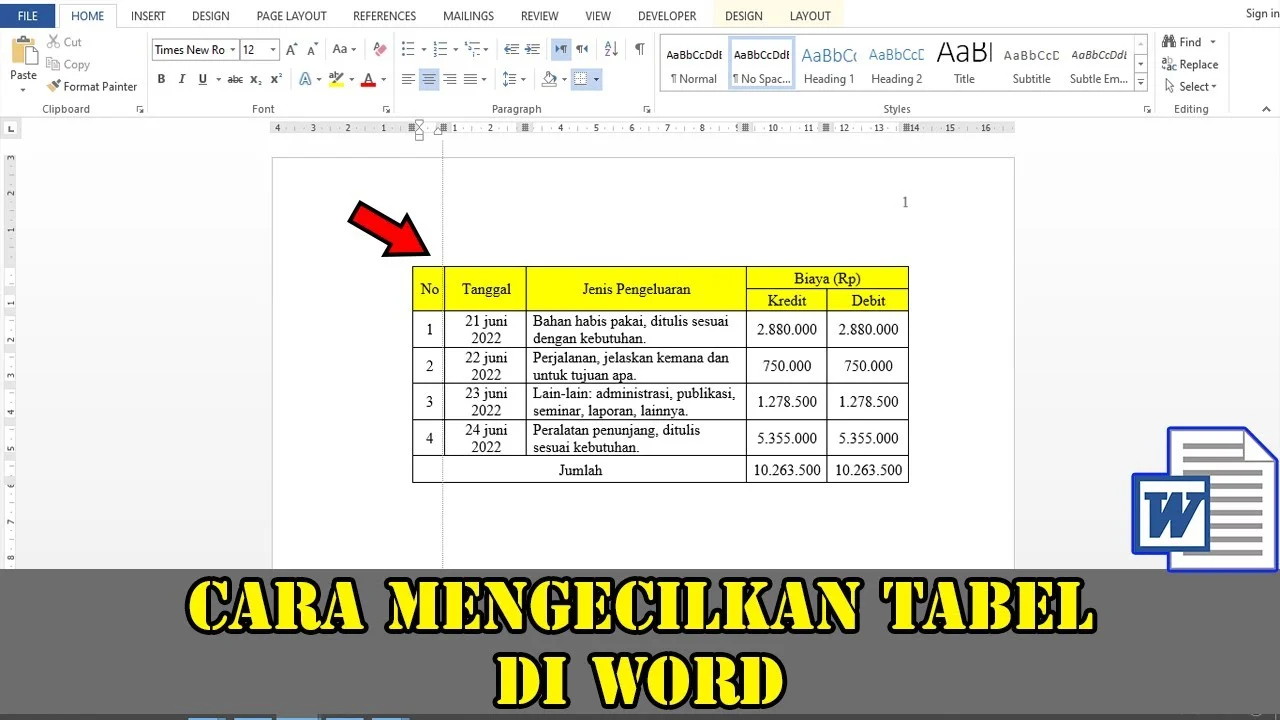
Mengatur spasi pada tabel di Microsoft Word sering menjadi tantangan tersendiri bagi banyak pengguna. Terkadang jarak antar baris atau kolom terlihat terlalu lebar sehingga dokumen tampak tidak rapi. Artikel ini akan membahas berbagai cara mengecilkan spasi tabel di Word secara praktis dan efektif.
Anda tidak perlu menjadi ahli teknologi untuk mengatasi masalah ini karena langkah-langkahnya cukup sederhana. Dengan mengikuti panduan berikut, dokumen Anda akan terlihat lebih profesional dan mudah dibaca dalam hitungan menit.
Menggunakan Opsi Table Properties
Salah satu metode paling dasar untuk mengecilkan spasi tabel adalah melalui menu Table Properties. Fitur ini memungkinkan Anda mengatur tinggi baris dan lebar kolom secara presisi sesuai kebutuhan.
Untuk mengaksesnya, klik kanan pada tabel lalu pilih Table Properties dari menu konteks yang muncul. Anda juga bisa menemukan opsi ini melalui tab Layout di bagian toolbar atas Word.
Mengatur Tinggi Baris Secara Manual
Setelah jendela Table Properties terbuka, pilih tab Row untuk mengatur tinggi setiap baris. Centang opsi Specify height dan masukkan nilai yang lebih kecil untuk mengecilkan spasi vertikal.
Pastikan Anda memilih At Least atau Exactly pada menu dropdown sesuai kebutuhan dokumen. Opsi Exactly akan memaksa tinggi baris sesuai angka yang dimasukkan, sedangkan At Least memberikan fleksibilitas lebih.
Menyesuaikan Lebar Kolom dengan Presisi
Pada tab Column, Anda dapat menentukan lebar kolom secara manual dengan memasukkan angka tertentu. Cara ini sangat berguna untuk mengecilkan spasi horizontal antar kolom yang terlalu lebar.
Jika tabel memiliki banyak kolom, pastikan Anda menonaktifkan opsi Automatically resize to fit contents agar pengaturan manual tidak tertimpa. Ini akan menjaga konsistensi lebar kolom sesuai keinginan Anda.
Mengurangi Spasi Antar Sel dengan Cell Margins
Spasi di dalam setiap sel sering menjadi penyebab tabel terlihat longgar. Word menyediakan fitur Cell Margins yang mengontrol jarak antara teks dan batas sel secara default.
Untuk mengubahnya, klik kanan pada tabel lalu pilih Table Properties, kemudian klik tombol Options di bagian bawah jendela. Di sana Anda akan melihat pengaturan Default cell margins yang bisa disesuaikan.
Kurangi nilai pada bagian Left, Right, Top, dan Bottom menjadi angka yang lebih kecil seperti 0,1 cm atau bahkan 0 cm. Semakin kecil nilainya, semakin rapat tampilan teks di dalam sel tabel.
Menghapus Spasi Ekstra Antar Paragraf dalam Sel
Terkadang spasi yang terlihat besar bukan berasal dari tabel itu sendiri, melainkan dari pengaturan paragraf di dalam sel. Setiap paragraf memiliki jarak sebelum dan sesudah yang bisa memperlebar tinggi baris.
Untuk mengatasinya, blok seluruh teks dalam sel lalu buka menu Paragraph melalui tab Home atau klik kanan dan pilih Paragraph. Atur nilai Spacing Before dan After menjadi 0 pt.
Selain itu, pastikan opsi Don’t add space between paragraphs of the same style dalam keadaan aktif. Pengaturan ini akan menghilangkan jarak tambahan antar baris teks yang berada dalam satu sel tabel.
Menggunakan Fitur AutoFit untuk Menyesuaikan Ukuran
Fitur AutoFit pada Word dapat membantu mengecilkan spasi tabel secara otomatis berdasarkan isi konten. Anda bisa memilih AutoFit to Contents agar tabel menyusut sesuai panjang teks yang ada.
Untuk menggunakannya, klik pada tabel lalu buka tab Layout dan cari grup Table. Pilih tombol AutoFit, kemudian tentukan opsi AutoFit to Contents atau AutoFit to Window sesuai kebutuhan dokumen Anda.
Perlu diingat bahwa AutoFit to Contents tidak selalu menghasilkan tampilan yang ideal jika tabel berisi teks panjang. Dalam kasus seperti itu, kombinasikan fitur ini dengan pengaturan manual agar hasilnya lebih optimal.
Menghapus Spasi Antar Baris dengan Mengurangi Line Spacing
Line spacing di dalam sel juga mempengaruhi besar kecilnya spasi tabel secara keseluruhan. Semakin besar nilai line spacing, semakin tinggi pula baris tabel yang dihasilkan.
Pilih seluruh teks dalam tabel lalu tekan Ctrl+1 untuk menerapkan single spacing, atau gunakan Ctrl+5 untuk spacing 1,5. Anda juga bisa membuka menu Paragraph dan memilih Line Spacing menjadi Single.
Untuk hasil terbaik, gunakan pengaturan Exactly dengan nilai tertentu agar jarak antar baris teks konsisten. Cara ini sangat membantu ketika tabel berisi data numerik atau daftar yang membutuhkan kerapian visual.
Kesimpulan
Mengecilkan spasi tabel di Word dapat dilakukan melalui beberapa metode yang telah dijelaskan di atas. Mulai dari mengatur Table Properties, mengurangi cell margins, hingga menyesuaikan line spacing, semua bisa dilakukan dengan langkah mudah.
Pilih metode yang paling sesuai dengan jenis dokumen dan kebutuhan Anda, atau kombinasikan beberapa cara untuk hasil maksimal. Dengan begitu, tabel di dokumen Word akan tampak lebih rapi, hemat tempat, dan profesional.