Garis bantu di Microsoft Word seringkali muncul secara tiba-tiba dan mengganggu tampilan dokumen Anda. Fitur ini sebenarnya disediakan untuk membantu pengguna merapikan teks, namun tidak semua orang membutuhkannya. Artikel ini akan membahas berbagai metode untuk menghilangkan garis bantu tersebut dengan cepat dan efektif.
Mengenal Jenis Garis Bantu di Word
Sebelum menghilangkan garis bantu, penting untuk memahami jenis garis yang muncul di layar Anda. Ada garis bantu dari fitur gridlines yang membentuk kotak-kotak, serta garis dari batas halaman atau paragraf yang terlihat seperti garis horizontal.
Garis gridlines biasanya muncul saat Anda mengaktifkan opsi tertentu di menu View, sedangkan garis batas bisa berasal dari pengaturan border. Kedua jenis garis ini memiliki cara penanganan yang berbeda, jadi kenali dulu garis mana yang sedang Anda hadapi.
Garis Gridlines dari Menu View
Gridlines adalah garis bantu yang membentuk pola kotak di seluruh halaman dokumen. Garis ini sering muncul secara tidak sengaja ketika Anda menekan kombinasi tombol tertentu atau mengaktifkan opsi di menu View.
Untuk menghilangkannya, Anda hanya perlu membuka tab View dan mencari kotak centang Gridlines. Pastikan opsi tersebut tidak dicentang, maka garis kotak-kotak akan segera hilang dari layar.
Garis Batas dari Pengaturan Border
Garis horizontal yang muncul di bawah paragraf biasanya berasal dari fitur border atau batas bawah. Garis ini sering muncul ketika Anda mengetik tiga karakter tertentu seperti tiga tanda hubung lalu menekan Enter.
Cara mengatasinya adalah dengan menempatkan kursor di atas garis tersebut, lalu membuka menu Borders di tab Home. Pilih opsi No Border untuk menghapus garis secara permanen.
Metode Praktis Menghilangkan Garis Bantu
Ada beberapa metode yang bisa Anda gunakan untuk menghilangkan garis bantu di Word, tergantung pada jenis garis yang muncul. Metode pertama adalah melalui menu View untuk gridlines, dan metode kedua melalui menu Home untuk border.
Jika garis bantu berasal dari fitur ruler, Anda bisa menyembunyikannya dengan menghilangkan centang pada opsi Ruler di tab View. Langkah ini sederhana namun sering terlupakan oleh banyak pengguna.
Menggunakan Tombol Pintasan Keyboard
Tombol pintasan dapat mempercepat proses menghilangkan garis bantu tanpa harus membuka menu. Untuk gridlines, tekan Alt+W lalu G untuk mengaktifkan atau menonaktifkan fitur tersebut dengan cepat.
Sementara untuk garis border, Anda bisa menekan Ctrl+Q untuk menghapus pemformatan paragraf yang menyebabkan garis muncul. Cara ini sangat berguna saat Anda bekerja dengan dokumen panjang dan ingin membersihkan tampilan dengan cepat.
Menghilangkan Garis dari Opsi Paragraf
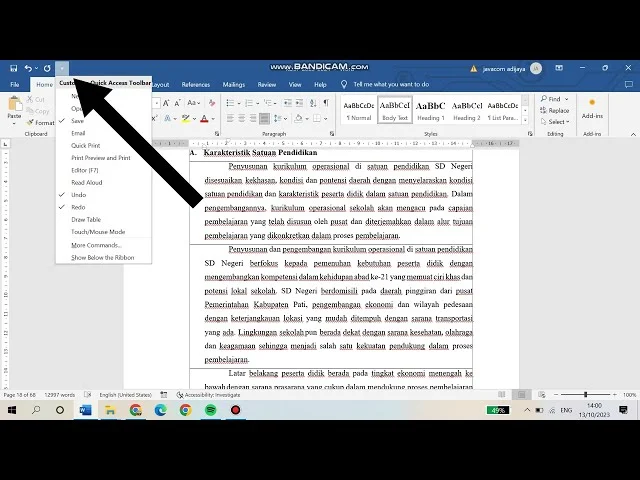
Garis bantu juga bisa muncul dari pengaturan paragraf yang tidak disengaja, seperti garis bawah atau garis atas. Buka dialog Paragraph dengan mengklik panah kecil di pojok kanan bawah grup Paragraph pada tab Home.
Di dalam dialog tersebut, klik tombol Borders and Shading, lalu pilih tab Borders. Atur pengaturan menjadi None untuk menghilangkan semua garis yang terkait dengan paragraf tersebut.
Mengatasi Garis Bantu yang Muncul Saat Mengetik
Beberapa pengguna mengalami garis bantu yang muncul otomatis saat mengetik karakter tertentu, seperti tiga tanda bintang atau tiga garis bawah. Word memiliki fitur AutoFormat yang mengubah karakter tersebut menjadi garis batas otomatis.
Untuk mematikan fitur ini, buka File lalu Options, pilih Proofing, dan klik tombol AutoCorrect Options. Pada tab AutoFormat As You Type, hilangkan centang pada opsi Border lines agar garis tidak muncul lagi secara otomatis.
Menghapus Garis dari Halaman Kosong
Jika garis bantu muncul di halaman kosong tanpa ada teks, kemungkinan besar itu adalah garis dari header atau footer. Klik dua kali pada area header atau footer, lalu hapus garis menggunakan metode border yang telah dijelaskan sebelumnya.
Pastikan Anda juga memeriksa pengaturan margin dan section break yang bisa menyebabkan garis muncul di area tertentu. Dengan memeriksa semua elemen halaman, Anda dapat menemukan sumber garis dengan lebih mudah.
Tips Mencegah Garis Bantu Muncul Kembali
Setelah berhasil menghilangkan garis bantu, ada beberapa langkah pencegahan agar garis tersebut tidak muncul kembali. Salah satunya adalah dengan mematikan fitur AutoFormat untuk border lines di pengaturan Word.
Anda juga bisa menyimpan dokumen dalam format yang kompatibel dengan versi Word yang Anda gunakan. Terkadang, garis bantu muncul karena kompatibilitas format yang berbeda antara versi lama dan baru.
Kesimpulan
Menghilangkan garis bantu di Word sebenarnya sangat mudah jika Anda tahu jenis garis yang sedang dihadapi. Gunakan metode yang telah dijelaskan di atas untuk membersihkan tampilan dokumen Anda secara efektif.
Dengan memahami pengaturan gridlines, border, dan AutoFormat, Anda dapat bekerja lebih nyaman tanpa gangguan visual. Semoga panduan ini membantu Anda mengatasi masalah garis bantu di Microsoft Word.