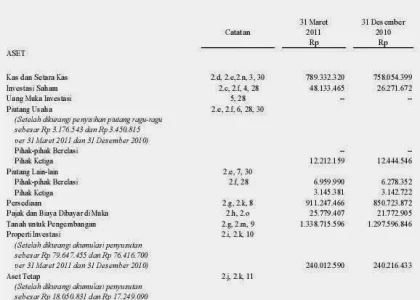
Bekerja dengan tabel panjang di Microsoft Word seringkali membuat pembaca kebingungan saat harus mencocokkan data dengan judul kolom. Apalagi jika tabel tersebut tersebar hingga beberapa halaman, judul kolom yang hanya muncul di halaman pertama akan menyulitkan proses pembacaan. Untungnya, Word menyediakan fitur khusus yang memungkinkan Anda mengulang judul kolom secara otomatis.
Fitur ini sangat berguna untuk laporan keuangan, skripsi, atau dokumen kerja yang memiliki banyak baris data. Dengan mengulang judul kolom, setiap halaman akan menampilkan informasi yang sama sehingga pembaca tidak perlu bolak-balik ke halaman awal. Berikut panduan lengkap cara mengulang judul kolom di Word untuk berbagai versi aplikasi.
Menggunakan Fitur Repeat Header Rows
Fitur utama yang digunakan untuk mengulang judul kolom di Word adalah Repeat Header Rows. Fitur ini berfungsi untuk menetapkan baris tertentu sebagai baris judul yang akan tampil di setiap halaman. Anda tidak perlu menyalin atau menempelkan judul secara manual karena Word akan menanganinya secara otomatis.
Langkah pertama adalah memilih baris yang berisi judul kolom pada tabel. Pastikan Anda mengklik bagian kiri tabel hingga kursor berada di dalam baris tersebut sebelum mengaktifkan fitur ini.
Langkah-Langkah di Word 2013 hingga 2026
Untuk versi Word modern, prosesnya sangat sederhana dan tidak memerlukan menu yang rumit. Berikut adalah langkah-langkah yang bisa Anda ikuti dengan mudah.
- Klik di dalam tabel pada baris yang ingin dijadikan judul berulang.
- Arahkan kursor ke tab Layout yang muncul di bawah Table Tools pada ribbon.
- Cari grup Data dan klik ikon Repeat Header Rows.
Setelah mengklik ikon tersebut, Word akan secara otomatis mengulang judul kolom di setiap halaman yang terpotong. Jika Anda ingin menghapus pengaturan ini, cukup klik ikon yang sama sekali lagi.
Alternatif Melalui Table Properties
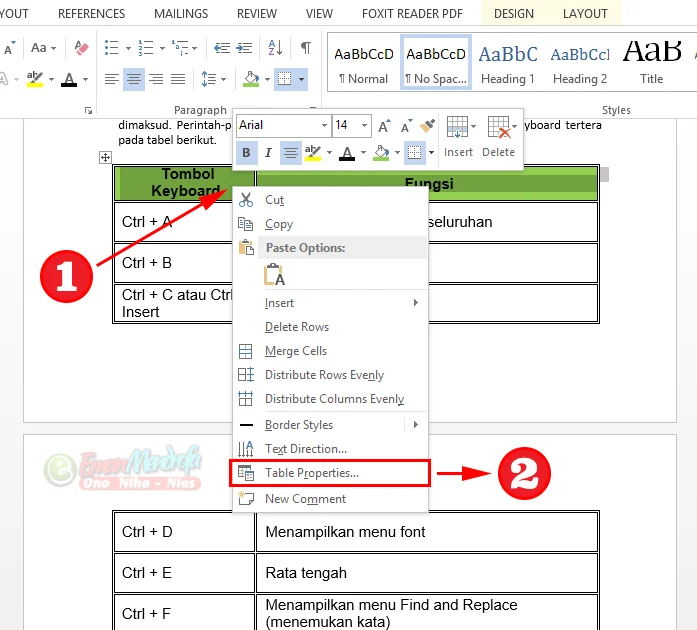
Metode lain yang bisa digunakan adalah melalui menu Table Properties untuk pengaturan yang lebih spesifik. Klik kanan pada tabel dan pilih Table Properties, lalu buka tab Row. Centang opsi Repeat as header row at the top of each page, kemudian klik OK untuk menyimpan perubahan.
Cara ini sangat berguna jika Anda ingin memastikan bahwa beberapa baris sekaligus dijadikan judul berulang. Misalnya, jika judul kolom terdiri dari dua baris dengan sub-judul, Anda bisa memilih kedua baris tersebut sebelum membuka Table Properties.
Mengatasi Masalah Saat Judul Tidak Berulang
Kadang kala, fitur Repeat Header Rows tidak berfungsi seperti yang diharapkan karena beberapa alasan teknis. Salah satu penyebab paling umum adalah tabel yang memiliki baris kosong atau baris yang tidak dipilih dengan benar. Pastikan Anda tidak menyertakan baris kosong di antara judul dan data.
Penyebab lain adalah adanya pemisah halaman manual yang mengganggu aliran tabel. Jika Anda menekan Ctrl+Enter untuk pindah halaman, Word mungkin tidak mengenali baris judul sebagai bagian dari tabel yang berkelanjutan.
Solusi untuk Baris Judul yang Terpotong
Jika judul kolom masih belum muncul di halaman berikutnya, coba periksa pengaturan Allow row to break across pages. Fitur ini bisa mengganggu pengulangan judul jika baris diizinkan terpotong. Nonaktifkan opsi tersebut melalui Table Properties dengan membuka tab Row dan menghapus centang pada Allow row to break across pages.
Setelah itu, ulangi proses pemilihan baris judul dan aktifkan kembali Repeat Header Rows. Perubahan ini biasanya langsung memperbaiki masalah dan judul akan muncul secara konsisten di setiap halaman.
Tips untuk Tabel dengan Banyak Baris Judul
Apabila tabel Anda memiliki lebih dari satu baris judul, Anda tetap bisa mengulang semuanya sekaligus. Cukup blok semua baris yang ingin dijadikan judul sebelum mengaktifkan fitur Repeat Header Rows. Word akan memperlakukan semua baris yang dipilih sebagai satu kesatuan judul.
Namun, perlu diingat bahwa baris yang tidak bersebelahan tidak bisa dijadikan judul berulang sekaligus. Anda harus memilih baris-baris yang berurutan secara langsung agar fitur ini bekerja dengan benar.
Cara Mengulang Judul di Word Online
Bagi pengguna Word Online yang bekerja melalui browser, fitur Repeat Header Rows juga tersedia meskipun dengan sedikit perbedaan. Anda bisa mengaksesnya melalui menu Table yang ada di bagian atas, kemudian pilih opsi Header Row. Setelah memilih baris yang diinginkan, klik opsi tersebut dan judul akan berulang secara otomatis.
Perlu diingat bahwa Word Online mungkin tidak mendukung semua fitur lanjutan seperti versi desktop. Jika Anda mengalami kendala, disarankan untuk mengunduh dokumen dan mengeditnya menggunakan aplikasi Word versi lengkap.
Kesimpulan
Mengulang judul kolom di Word adalah keterampilan penting yang sangat membantu dalam menyusun dokumen profesional. Dengan menggunakan fitur Repeat Header Rows, Anda bisa memastikan setiap halaman tabel memiliki informasi yang jelas tanpa usaha ekstra. Praktikkan langkah-langkah di atas untuk menguasai fitur ini dan tingkatkan produktivitas kerja Anda.
Jangan ragu untuk mencoba beberapa metode yang telah dijelaskan untuk menemukan cara yang paling nyaman bagi Anda. Setelah berhasil, dokumen Anda akan terlihat lebih rapi dan mudah dipahami oleh siapa pun yang membacanya.