Membuat soal matematika pecahan di microsoft word seringkali menjadi tantangan tersendiri bagi guru atau pembuat materi ajar. Banyak yang kesulitan menampilkan simbol pecahan seperti ½ atau ¾ secara rapi dan proporsional. Padahal, Word menyediakan beberapa fitur bawaan yang dapat mempermudah pekerjaan ini.
Dengan menguasai teknik yang tepat, Anda dapat membuat soal pecahan yang terlihat profesional tanpa perlu aplikasi tambahan. Artikel ini akan membahas langkah-langkah praktis yang bisa langsung Anda terapkan di Word versi 2016, 2019, hingga Microsoft 365.
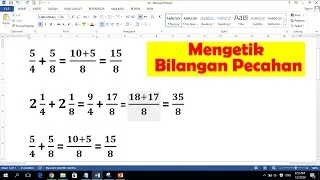
Menggunakan fitur equation untuk Pecahan Vertikal
Fitur Equation adalah cara paling ampuh untuk membuat pecahan dengan tampilan vertikal seperti di buku matematika. Anda dapat mengaksesnya melalui menu Insert lalu memilih Equation atau menekan tombol Alt dan tanda sama dengan secara bersamaan.
Setelah menu Equation terbuka, pilih desain pecahan (Fraction) dari galeri yang tersedia. Word akan menampilkan kotak kosong untuk pembilang dan penyebut yang bisa langsung Anda isi dengan angka.
Keunggulan metode ini adalah hasilnya otomatis menyesuaikan ukuran font dengan teks di sekitarnya. Anda juga bisa menambahkan operasi hitung seperti penjumlahan atau perkalian di antara beberapa pecahan sekaligus.
Langkah Membuat Pecahan dengan Equation
- Klik pada posisi di dokumen tempat Anda ingin menyisipkan pecahan.
- Tekan Alt dan = untuk membuka kotak Equation secara cepat.
- Pilih ikon Fraction pada toolbar Equation, lalu pilih tipe Stacked Fraction.
- Ketik pembilang pada kotak atas dan penyebut pada kotak bawah, lalu klik di luar kotak untuk menyelesaikan.
Metode ini sangat cocok untuk soal yang membutuhkan pecahan campuran atau bentuk aljabar. Anda bahkan bisa menulis pecahan bertingkat dengan memilih desain yang lebih kompleks di menu Fraction.
Menggunakan Shortcut Unicode untuk Pecahan Sederhana
Jika Anda hanya perlu menulis pecahan umum seperti 1/2, 1/4, atau 3/4, shortcut Unicode adalah solusi tercepat. Caranya cukup dengan mengetik kode tertentu lalu menekan tombol Alt dan X secara bersamaan.
Misalnya, ketik 00BD lalu tekan Alt dan X untuk menghasilkan ½. Kode 00BC menghasilkan ¼, sementara 00BE menghasilkan ¾. Kode-kode ini berlaku di semua versi Word tanpa perlu mengubah pengaturan apa pun.
Shortcut ini sangat efisien untuk soal pilihan ganda yang membutuhkan banyak simbol pecahan. Namun, perlu diingat bahwa metode ini hanya mendukung beberapa pecahan dasar yang sudah terdefinisi dalam Unicode.
Daftar Kode Pecahan Unicode yang Berguna
| Kode | Hasil | Kode | Hasil |
|---|---|---|---|
| 00BD | ½ | 2153 | ⅓ |
| 00BC | ¼ | 2154 | ⅔ |
| 00BE | ¾ | 2155 | ⅕ |
Dengan menghafal beberapa kode ini, Anda dapat menyusun soal pecahan dengan cepat tanpa banyak klik. Tetapi untuk pecahan yang tidak umum seperti 2/7, Anda tetap perlu menggunakan fitur Equation.
Membuat Pecahan dengan Format Teks Tersusun
Teknik lain yang bisa Anda gunakan adalah dengan menulis pembilang dan penyebut secara terpisah menggunakan fitur Superscript dan Subscript. Caranya dengan mengetik angka, lalu memilih format Superscript untuk pembilang dan Subscript untuk penyebut.
Metode ini menghasilkan tampilan yang mirip dengan pecahan di beberapa buku pelajaran, meskipun tidak sepenuhnya vertikal. Anda bisa mengaktifkan Superscript dan Subscript melalui menu Home atau menggunakan tombol pintasan Ctrl dan Shift untuk Superscript, serta Ctrl dan = untuk Subscript.
Kekurangan dari cara ini adalah garis pecahan tidak otomatis muncul, sehingga Anda perlu menambahkan garis miring atau garis horizontal secara manual. Namun, teknik ini tetap berguna untuk soal yang membutuhkan banyak variasi angka dalam satu baris.
Menggunakan Add-in atau Template Pecahan
Bagi yang sering membuat soal matematika, menginstal add-in khusus matematika bisa menjadi investasi waktu yang menguntungkan. Beberapa add-in seperti MathType menawarkan fitur lengkap untuk menulis pecahan dan simbol matematika lainnya dengan sekali klik.
Meskipun MathType berbayar, Anda bisa memanfaatkan versi trial atau mencari alternatif gratis seperti Equation Editor bawaan Word. Add-in ini biasanya menyediakan toolbar khusus yang mempercepat proses penulisan soal pecahan secara massal.
Selain add-in, Anda juga bisa membuat template soal pecahan sendiri dengan menyimpan format Equation sebagai Quick Parts. Dengan begitu, Anda tinggal mengulang pola yang sama tanpa perlu menyusun ulang dari awal setiap kali membuat soal baru.
Tips Menyusun Soal Pecahan agar Rapi dan Mudah Dibaca
Pastikan ukuran font pecahan tidak terlalu kecil agar mudah dibaca oleh siswa, terutama jika soal dicetak pada kertas A4. Gunakan spasi baris yang cukup agar pembilang dan penyebut tidak saling bertumpukan.
Untuk soal cerita, kombinasikan pecahan dengan teks deskriptif menggunakan tabel atau kolom agar setiap bagian terpisah jelas. Anda juga bisa memanfaatkan fitur align kanan atau kiri untuk membuat soal pilihan ganda lebih terstruktur.
Terakhir, selalu periksa kembali hasil cetak atau pratinjau dokumen sebelum dibagikan. Pastikan tidak ada simbol pecahan yang terpotong atau berubah posisi karena pengaturan margin yang salah.
Kesimpulan
Membuat soal matematika pecahan di Word ternyata tidak serumit yang dibayangkan jika Anda mengetahui fitur yang tepat. Anda bisa memilih antara Equation untuk pecahan vertikal, shortcut Unicode untuk pecahan sederhana, atau teknik Superscript dan Subscript untuk variasi lain.
Setiap metode memiliki kelebihan dan kekurangan masing-masing, jadi pilihlah yang paling sesuai dengan kebutuhan Anda. Dengan latihan rutin, Anda akan semakin mahir dan mampu membuat soal pecahan yang profesional dalam hitungan menit.