Menulis dokumen panjang seperti skripsi, tesis, atau laporan sering kali membutuhkan pemisahan bab yang jelas. Banyak pengguna Microsoft Word yang masih bingung bagaimana cara memisahkan word per bab tanpa mengacaukan format halaman.
Artikel ini akan membahas langkah-langkah praktis yang bisa Anda terapkan langsung di Word versi 2010 hingga 2026. Dengan mengikuti panduan ini, Anda dapat mengatur nomor halaman, header, dan footer secara otomatis untuk setiap bab.
Menggunakan Section Break untuk Memisahkan Bab
Section Break adalah fitur utama yang wajib Anda kuasai untuk memisahkan bab di Word. Fitur ini memungkinkan setiap bab memiliki pengaturan halaman yang berbeda tanpa memengaruhi bab lainnya.
Untuk memulai, letakkan kursor di akhir bab pertama, lalu buka menu Layout dan pilih Breaks. Setelah itu, klik Next Page agar bab baru dimulai pada halaman baru.
Langkah Membuat section break
- Buka dokumen Word Anda dan simpan file terlebih dahulu.
- Letakkan kursor di akhir kalimat terakhir bab pertama.
- Klik tab Layout, lalu pilih Breaks dan pilih Next Page.
- Ulangi langkah ini untuk setiap bab yang ingin dipisahkan.
Setelah section break dibuat, Anda akan melihat halaman baru yang siap diisi dengan bab berikutnya. Pastikan Anda tidak menghapus section break secara tidak sengaja karena bisa merusak format.
Mengatur Nomor Halaman Berbeda untuk Setiap Bab
Salah satu alasan utama memisahkan word per bab adalah kebutuhan nomor halaman yang berbeda, misalnya angka romawi untuk daftar isi dan angka biasa untuk isi bab. Dengan section break, Anda bisa mengatur ini dengan mudah.
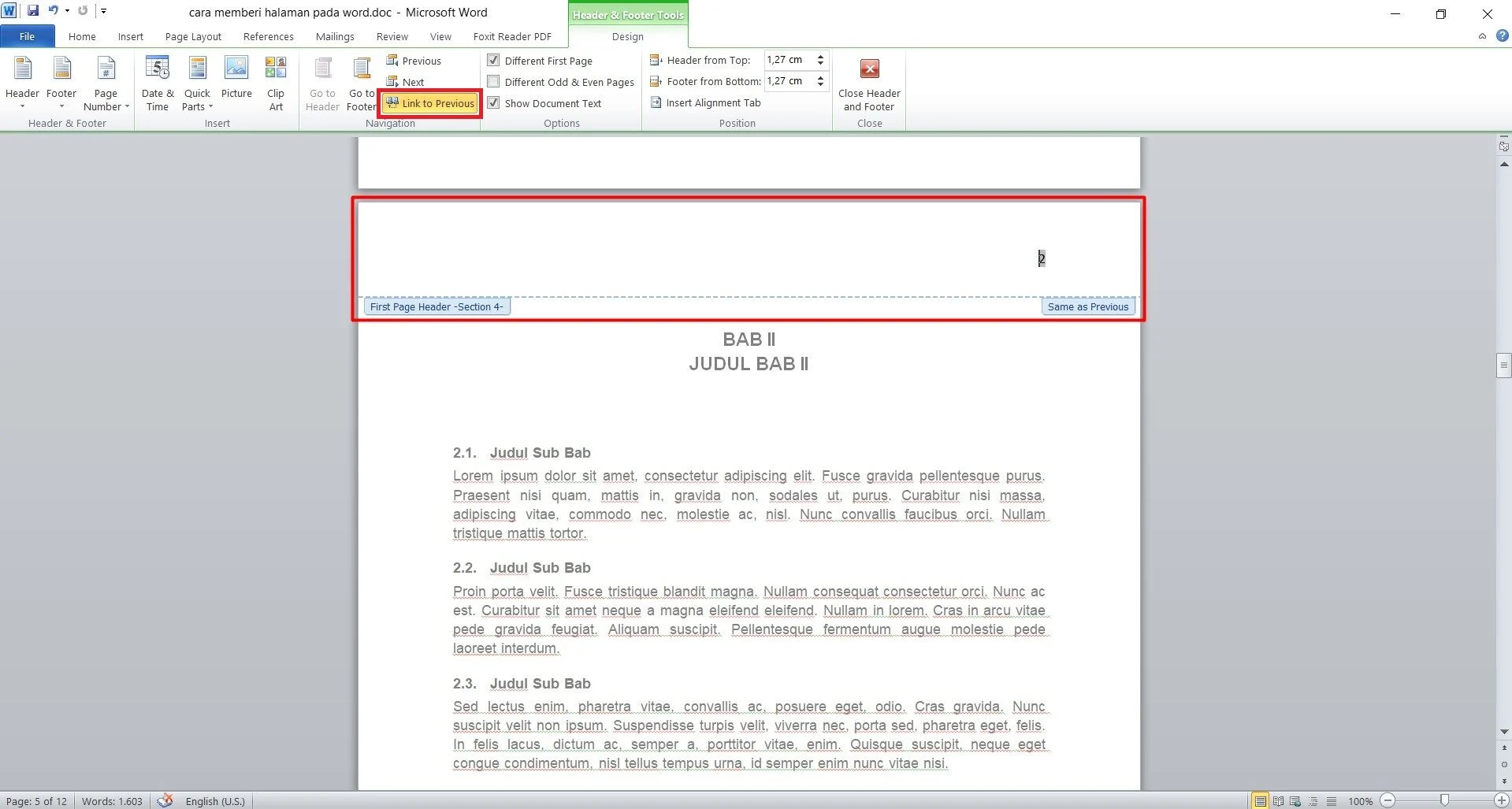
Klik dua kali pada area footer di halaman pertama bab kedua, lalu matikan opsi Link to Previous. Setelah itu, Anda bisa mengubah format nomor halaman melalui Insert, Page Number, lalu pilih Format Page Numbers.
Cara Membuat Nomor Halaman Berbeda
- Buka footer pada bab kedua dengan double click.
- Klik Link to Previous untuk memutus koneksi dengan bab sebelumnya.
- Pilih Insert, lalu Page Number dan tentukan posisi nomor.
- Gunakan Format Page Numbers untuk memilih angka romawi atau angka biasa.
Jangan lupa untuk mengulangi langkah ini pada setiap section yang membutuhkan format nomor berbeda. Dengan begitu, setiap bab akan memiliki penomoran yang rapi dan sesuai kebutuhan.
Membuat Header dan Footer Khusus per Bab
Selain nomor halaman, header dan footer juga sering kali perlu dibedakan antara bab satu dengan lainnya. Misalnya, Anda ingin menampilkan judul bab di bagian atas halaman.
Caranya hampir sama dengan pengaturan nomor halaman, yaitu dengan memutus link antar section terlebih dahulu. Setelah itu, Anda bisa mengetik teks header atau footer yang diinginkan untuk bab tersebut.
Langkah Mengatur Header Berbeda
- Double click pada area header di halaman pertama bab baru.
- Klik Link to Previous agar header tidak mengikuti bab sebelumnya.
- Ketik judul bab atau informasi lain yang diinginkan.
- Ulangi untuk bab lainnya sesuai kebutuhan.
Dengan cara ini, setiap bab bisa memiliki identitas visual yang berbeda tanpa harus mengedit satu per satu halaman. Ini sangat membantu ketika dokumen Anda sangat panjang.
Menambahkan Daftar Isi Otomatis untuk Dokumen Multi-Bab
Setelah semua bab dipisahkan dengan benar, Anda bisa menambahkan daftar isi otomatis yang memudahkan pembaca menavigasi dokumen. Word menyediakan fitur Table of Contents yang bisa diperbarui secara otomatis.
Pastikan Anda menggunakan heading style (Heading 1, Heading 2) pada setiap judul bab dan sub-bab. Kemudian, letakkan kursor di halaman kosong setelah halaman judul, lalu pilih References dan klik Table of Contents.
Tips Membuat Daftar Isi yang Rapi
- Gunakan Heading 1 untuk judul bab utama.
- Gunakan Heading 2 untuk sub-bab di dalam bab.
- Pilih gaya daftar isi yang sesuai dengan template dokumen.
- Perbarui daftar isi dengan klik kanan lalu pilih Update Field.
Daftar isi otomatis akan sangat mempermudah pembaca dan juga mempercepat proses revisi jika terjadi perubahan judul. Anda tidak perlu lagi membuat daftar isi secara manual yang rawan salah.
Kesimpulan
Memisahkan word per bab sebenarnya tidak sulit jika Anda memahami fungsi section break dan pengaturan header-footer. Dengan mengikuti langkah-langkah di atas, dokumen Anda akan terlihat profesional dan mudah dinavigasi.
Jangan ragu untuk mencoba beberapa kali agar Anda terbiasa dengan fitur-fitur tersebut. Semakin sering berlatih, semakin cepat Anda menyelesaikan penulisan skripsi atau laporan dengan format yang rapi.