Membuat Curriculum Vitae (CV) yang menarik adalah langkah awal penting dalam melamar pekerjaan. Word 2016 menawarkan berbagai fitur yang memudahkan Anda menyusun cv secara profesional tanpa perlu keahlian desain khusus.
Artikel ini akan memandu Anda langkah demi langkah mulai dari persiapan, penggunaan template, hingga tips agar CV Anda menonjol di mata perekrut. Simak panduan lengkapnya di bawah ini.
1. Persiapan Sebelum Membuat CV di Word 2016
Sebelum membuka Word 2016, ada baiknya Anda menyiapkan data diri secara lengkap dan akurat. Pastikan informasi seperti riwayat pendidikan, pengalaman kerja, dan keahlian sudah tersusun rapi agar proses pengetikan lebih cepat.
Anda juga perlu menentukan gaya CV yang sesuai dengan bidang pekerjaan yang dilamar. Misalnya, CV kreatif cocok untuk industri desain, sementara CV formal lebih tepat untuk posisi manajerial atau akuntansi.
Menyusun Data Diri Secara Sistematis
Buat daftar urutan informasi yang ingin dimasukkan, seperti data pribadi, ringkasan profesional, pengalaman kerja, pendidikan, dan keahlian. Dengan kerangka ini, Anda tidak akan melewatkan bagian penting saat mengetik di Word.
Jika memungkinkan, siapkan juga referensi atau portofolio digital yang bisa dilampirkan. Hal ini akan memperkuat kredibilitas CV Anda di hadapan perekrut.
2. Menggunakan Template CV Bawaan Word 2016
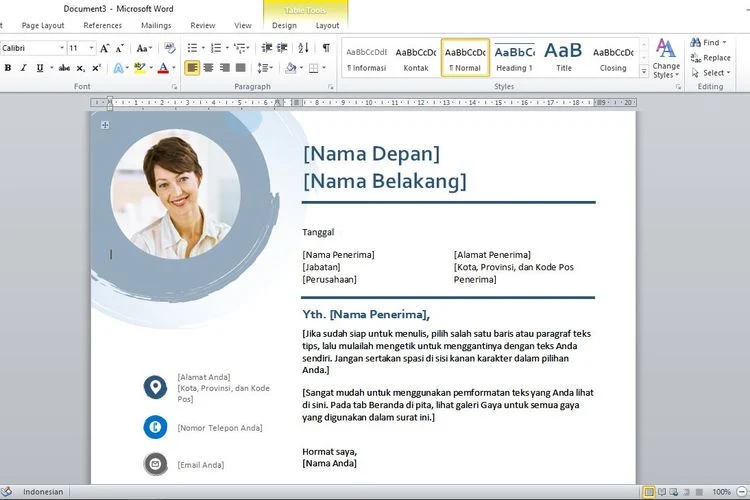
Word 2016 menyediakan berbagai template CV gratis yang bisa Anda gunakan langsung. Untuk mengaksesnya, buka aplikasi Word lalu klik menu File dan pilih New.
Pada kolom pencarian, ketik kata kunci Curriculum Vitae atau Resume, lalu tekan Enter. Anda akan melihat banyak pilihan template dengan desain yang beragam dan siap dipakai.
Pilih template yang paling sesuai dengan kepribadian dan kebutuhan Anda, lalu klik Create untuk mulai mengedit. Template ini sudah memiliki format dan tata letak yang rapi, sehingga Anda tinggal mengisi teks sesuai data pribadi.
Menyesuaikan Template dengan Data Pribadi
Setelah template terbuka, klik setiap bagian yang bergaris putus-putus atau berisi teks contoh, lalu ganti dengan informasi Anda. Anda bisa menghapus bagian yang tidak diperlukan dengan menekan tombol Delete.
Jangan lupa untuk memeriksa kembali apakah semua data sudah benar dan tidak ada typo. Template yang baik akan membantu Anda tampil lebih profesional tanpa banyak usaha.
3. Membuat CV dari Awal Secara Manual di Word 2016
Jika Anda ingin desain yang lebih personal, Anda bisa membuat CV dari halaman kosong. Mulailah dengan mengatur margin halaman melalui menu Layout lalu pilih Margins.
Gunakan margin yang wajar seperti Normal (2,54 cm di semua sisi) agar teks tidak terlalu mepet. Setelah itu, atur orientasi halaman menjadi Portrait atau Landscape sesuai kebutuhan.
Untuk memudahkan penataan, Anda dapat menggunakan tabel tanpa garis sebagai kerangka tersembunyi. Caranya, buat tabel dengan jumlah baris dan kolom yang diinginkan, lalu atur border menjadi None.
Menambahkan Judul dan Data Diri
Ketik nama Anda di bagian atas dengan ukuran font lebih besar, misalnya 20-24 pt. Di bawahnya, cantumkan alamat, nomor telepon, email, dan tautan LinkedIn atau portofolio.
Gunakan format heading dengan memanfaatkan fitur Heading 1 atau Heading 2 untuk setiap bagian seperti Pendidikan dan Pengalaman Kerja. Ini akan membuat CV terlihat terstruktur dan mudah dibaca.
4. Tips Membuat CV yang Menarik di Word 2016
Selain menguasai teknis pembuatan, Anda juga perlu memperhatikan desain agar CV tidak membosankan. Gunakan maksimal dua jenis font yang mudah dibaca seperti Calibri atau Arial.
Manfaatkan fitur bullet list untuk menuliskan pencapaian atau tanggung jawab pekerjaan secara ringkas. Perekrut cenderung lebih suka membaca poin-poin singkat daripada paragraf panjang.
Jangan lupa untuk menyertakan kata kunci yang relevan dengan posisi yang dilamar, seperti Microsoft Excel atau komunikasi. Banyak perusahaan menggunakan sistem pelacak pelamar (ATS) yang mencari kata kunci tertentu.
Menyimpan dan Mengekspor CV dengan Benar
Setelah selesai, simpan file CV dalam format PDF agar tampilannya tidak berubah di perangkat lain. Caranya, klik File lalu pilih Save As dan tentukan format PDF pada dropdown.
Anda juga bisa menyimpan versi Word (.docx) untuk keperluan pengeditan di masa mendatang. Pastikan nama file mencantumkan nama Anda, misalnya CV_NamaLengkap_2026.
Kesimpulan
Membuat CV di Word 2016 sebenarnya cukup mudah jika Anda memahami langkah-langkah dasarnya. Anda bisa memanfaatkan template bawaan atau membuat dari awal sesuai keinginan.
Yang terpenting, pastikan CV Anda berisi informasi yang relevan, rapi, dan mudah dibaca. Dengan mengikuti panduan di atas, Anda siap membuat CV profesional untuk melamar pekerjaan di tahun 2026.