Menambahkan caption pada gambar di Microsoft Word merupakan keterampilan penting bagi pelajar, mahasiswa, hingga penulis laporan. Caption yang rapi dan sesuai bab akan memudahkan pembaca memahami isi setiap gambar. Artikel ini akan membahas langkah-langkah praktis untuk membuat caption gambar secara otomatis dan terstruktur.
Mengapa Caption Gambar Harus Sesuai Bab?
Caption yang sesuai bab membantu pembaca menelusuri gambar berdasarkan konteks bagian dokumen. Misalnya, gambar di Bab 2 akan diberi label Gambar 2.1, 2.2, dan seterusnya. Sistem ini membuat referensi silang menjadi lebih mudah dan profesional.
Selain itu, penomoran otomatis berbasis bab akan berubah secara dinamis jika Anda menambahkan atau menghapus gambar. Anda tidak perlu mengubah nomor secara manual satu per satu, sehingga menghemat waktu dan mengurangi risiko kesalahan.
Langkah-Langkah Membuat Caption Gambar di Word
1. Menyisipkan Gambar ke dalam Dokumen
Langkah pertama adalah memasukkan gambar yang ingin diberi caption ke halaman Word. Klik menu Insert lalu pilih Pictures untuk mengunggah gambar dari perangkat Anda.
Pastikan gambar sudah berada di posisi yang tepat sebelum menambahkan caption. Anda bisa mengatur ukuran dan tata letak gambar melalui opsi Layout Options yang muncul di samping gambar.
2. Menggunakan Fitur Insert Caption
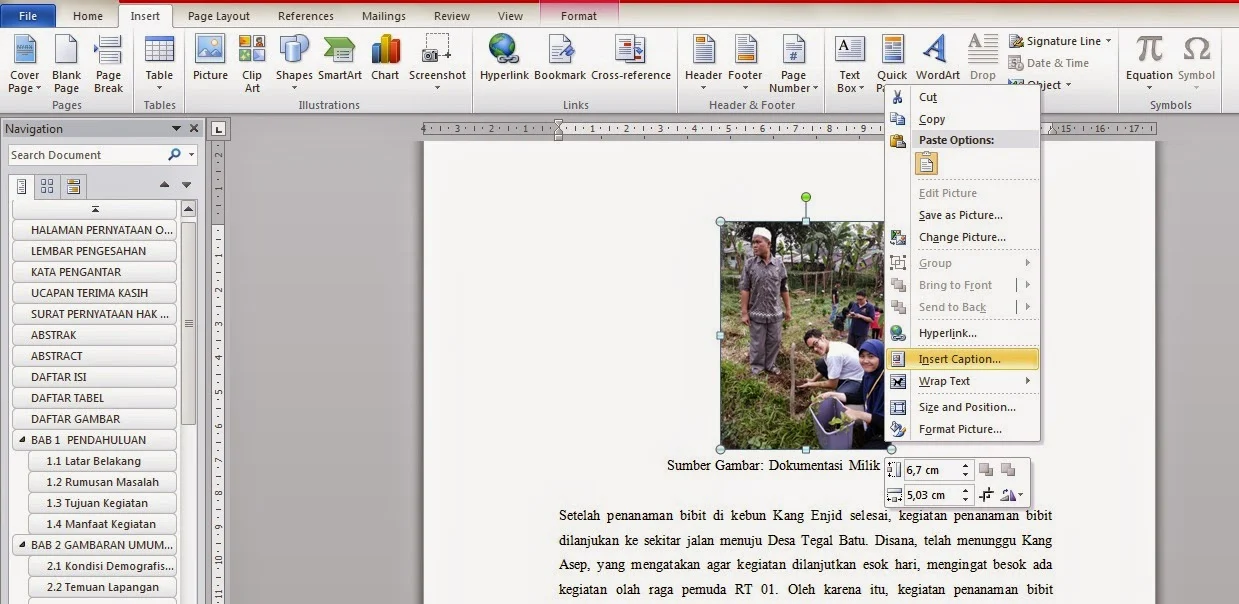
Setelah gambar terpasang, klik kanan pada gambar tersebut dan pilih opsi Insert Caption dari menu konteks. Alternatif lain, Anda bisa mengakses fitur ini melalui menu References lalu klik Insert Caption.
Sebuah kotak dialog akan muncul dengan kolom Caption yang berisi teks default seperti Figure 1. Anda bisa mengganti teks tersebut dengan keterangan yang diinginkan, misalnya Gambar 2.1 Struktur Organisasi.
3. Mengatur Penomoran Berdasarkan Bab
Untuk membuat nomor caption mengikuti bab, klik tombol Numbering di dalam kotak dialog Caption. Centang opsi Include chapter number agar Word menambahkan nomor bab di depan nomor urut gambar.
Selanjutnya, pilih Heading yang sudah Anda gunakan untuk bab dalam dokumen, misalnya Heading 1. Pastikan bab-bab tersebut sudah diformat dengan gaya heading yang benar agar Word bisa mendeteksinya.
Jika opsi Include chapter number tidak aktif, Anda perlu memastikan heading bab sudah menggunakan format Heading 1 sampai Heading 9. Buka menu Home lalu atur gaya heading pada judul bab Anda.
4. Menambahkan Label dan Posisi Caption
Word menyediakan label bawaan seperti Figure atau Table, tetapi Anda bisa membuat label baru dengan menekan tombol New Label. Untuk dokumen berbahasa Indonesia, ketik kata Gambar sebagai label agar konsisten dengan teks.
Atur juga posisi caption melalui opsi Position, apakah di atas atau di bawah gambar. Umumnya caption diletakkan di bawah gambar untuk memudahkan pembacaan.
5. Memperbarui Nomor Caption Secara Otomatis
Jika Anda menambah atau menghapus gambar setelah caption dibuat, nomor urut tidak akan berubah otomatis. Untuk memperbarui, tekan Ctrl+A untuk memilih seluruh dokumen lalu klik kanan dan pilih Update Field.
Anda juga bisa memperbarui hanya caption tertentu dengan mengklik kanan pada caption tersebut dan memilih Update Field. Pastikan semua caption terupdate sebelum mencetak atau mengirim dokumen.
Tips Membuat Caption yang Rapi dan Konsisten
- Gunakan gaya heading yang sama untuk semua judul bab agar penomoran berjalan lancar.
- Beri jarak yang cukup antara gambar dan caption agar tidak menempel satu sama lain.
- Hindari mengetik nomor caption secara manual karena akan sulit diperbarui.
- Periksa kembali format caption di daftar isi atau daftar gambar setelah dokumen selesai.
Jika Anda menggunakan daftar gambar otomatis, fitur caption ini akan sangat membantu. Word dapat membuat daftar gambar berdasarkan label yang Anda buat secara otomatis.
Mengatasi Masalah Umum Caption di Word
Beberapa pengguna mengalami masalah ketika opsi Include chapter number berwarna abu-abu. Hal ini biasanya terjadi karena heading bab belum diterapkan dengan benar pada judul bab.
Solusinya, pastikan setiap judul bab menggunakan gaya Heading 1 dan bukan sekadar teks tebal. Setelah itu, ulangi langkah Insert Caption dan centang opsi chapter number kembali.
Masalah lain adalah caption yang berpindah posisi saat gambar dipindahkan. Untuk mengatasinya, gunakan opsi Keep with next pada pengaturan paragraf caption agar selalu menyatu dengan gambar.
Kesimpulan
Membuat caption gambar di Word sesuai bab sangat mudah jika memanfaatkan fitur Insert Caption dan numbering otomatis. Dengan mengikuti langkah-langkah di atas, dokumen Anda akan terlihat lebih profesional dan mudah dinavigasi.
Jangan lupa untuk selalu memperbarui field caption sebelum menyelesaikan dokumen. Dengan begitu, penomoran gambar akan tetap akurat meskipun Anda melakukan banyak perubahan.